Takaの紹介実績:835人
モッピーのポイント交換時などに、顔認証で「エラーが発生しました」「時間を置いてから、再度お試しください」と表示されることがあります。
交換を進められないと焦りますが、まずは落ち着いて、撮影環境の確認 → ブラウザの確認 → 公式サポートへの問い合わせの順に試してみましょう。
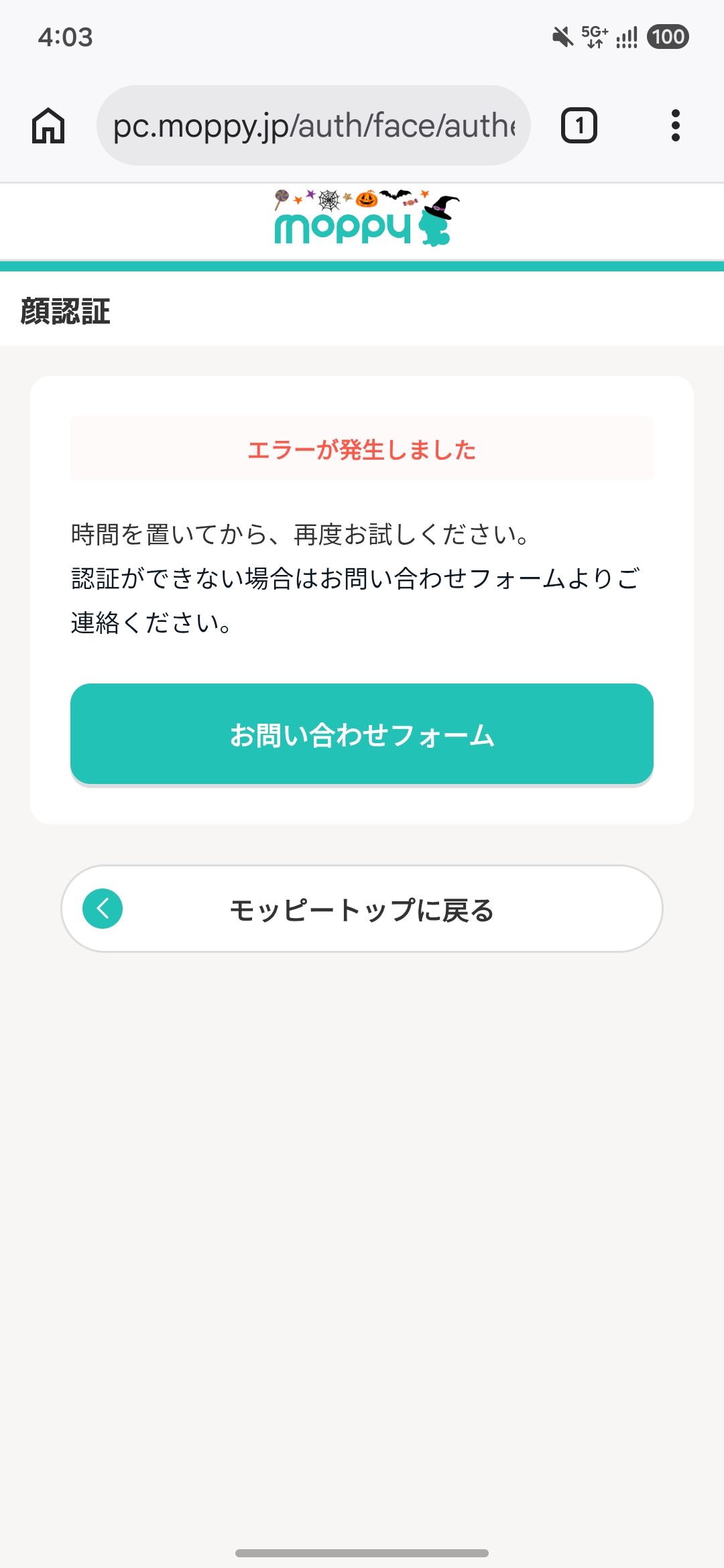
この表示だけでは、エラーの原因までは判断できません。自分で確認できることから順番に進めましょう。
顔認証エラーが出たときの対処フロー
交換手続きのどの段階で止まったか確認したい場合は、ポイント交換の手順も参照してください。本人確認全体の流れは、秘密の質問・顔認証・確認メールの解説にまとめています。
ステップ1:環境を整えて再試行する
まずは、顔がはっきり映る撮影環境になっているかを確認しましょう。
撮影前のチェックリスト
- 明るい場所で撮影する:暗い場所や逆光を避け、顔全体に影がかからないようにします。
- 画面の明るさを最大にする:モッピー公式でも案内されている確認ポイントです。
- 顔を隠すものを外す:マスクやサングラス、帽子などを外し、前髪で目が隠れないようにします。
- メガネの反射を確認する:色付きでないメガネは着用したまま認証できます。光が反射する場合は、照明や顔の角度を調整してみてください。
- 画面の指示に合わせて動く:「近づいてください」などの案内に従って進めます。
カメラの使用権限を確認する
端末の設定とブラウザのサイト設定で、カメラの使用が「許可(ON)」になっているか確認してください。「拒否」になっていると、カメラ付きの端末でも顔認証を利用できません。
設定手順は端末やOSによって異なります。迷った場合は、公式ヘルプのカメラ設定手順を参照しましょう。
環境を整えたら、エラー画面の案内に従って少し時間を置いてから再試行します。
ステップ2:ブラウザのキャッシュ削除・再起動を試す
同じエラーが続く場合は、通信やブラウザ側の一時的な不具合を切り分けましょう。キャッシュ削除は一般的な対処法ですが、このエラーがキャッシュによるものとは限りません。
- 通信状態を確認する
Wi-Fiやモバイル回線が安定した場所で試します。 - ブラウザを完全に終了して開き直す
タブを閉じるだけでなく、ブラウザ自体を終了してからアクセスします。 - キャッシュを削除する
ブラウザの設定から、キャッシュされた画像やファイルを削除します。キャッシュと閲覧履歴は別の項目です。Cookieも削除すると、再ログインが必要になる場合があります。 - 別の通常ブラウザで試す
SafariやChromeなどでモッピーを開き直し、カメラの使用を許可します。
モッピー公式では、シークレットモードやプライベートブラウズ、メールアプリ内のブラウザではカメラが起動しない可能性があると案内しています。メールのリンクから進んでいる場合は、URLをコピーしてSafariやChromeの通常モードで開いてください。
ステップ3:改善しない場合は公式「お問い合わせフォーム」へ
ここまで試しても認証できない場合は、エラー画面内にある「お問い合わせフォーム」からモッピー公式サポートへ連絡しましょう。
次の内容を添えると、状況を伝えやすくなります。
- エラーが発生した日時と、直前に行った操作
- エラーメッセージやスクリーンショット
- 使用している端末・OS・ブラウザ
- 撮影環境の変更やキャッシュ削除など、すでに試した対処法
顔認証では、システム側の利用制限などにより、個別の確認が必要になるケースもあります。何度も認証ボタンを連打せず、試した内容を整理してサポートへ相談しましょう。
エラー画面を開けない場合は、公式お問い合わせページから「顔認証について」を選んで進めます。
参考にした公式情報
キャッシュ削除・再起動は一般的な切り分け方法です。改善しない場合は公式サポートの案内に従ってください。