変更前に確認:14日間はポイント交換ができません
変更を確定する前に、交換予定と画面に表示される注意事項を確認してください。不正アクセスや漏えいが疑われる場合は、交換予定よりアカウントの保護を優先して速やかに変更しましょう。
この記事は、現在のパスワードが分かり、ログインできる場合の変更手順です。忘れた場合は、公式ログイン画面のパスワード再設定案内を利用してください。
秘密の質問の答えと、顔認証を求められた場合に使うカメラを準備します。以下は今回の操作経路であり、端末や利用状況によって認証画面が異なる場合があります。
パスワード変更の手順①〜⑪
以下の画像は実際の操作画面です。会員情報・秘密の質問・顔画像などにモザイクをかけ、WebP形式に変換しています。
① モッピー公式サイトでメニューを開く
ブックマークなどからモッピー公式サイトにアクセスし、ログインした状態でメニューを開きます。メールやSMSに届いた不審なリンクからは操作しないようにしましょう。
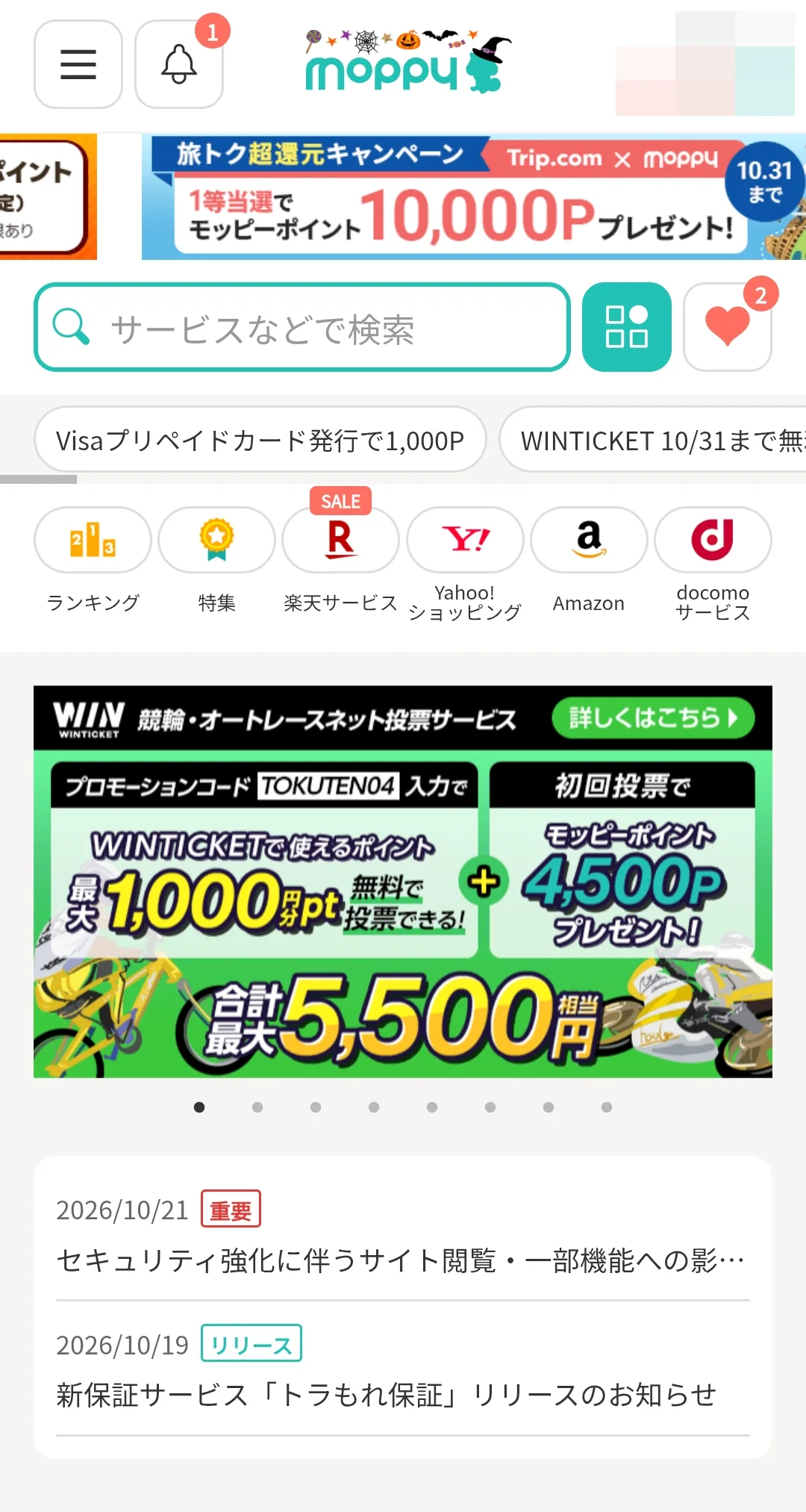
② マイページを開く
メニューの「マイページ」を選びます。
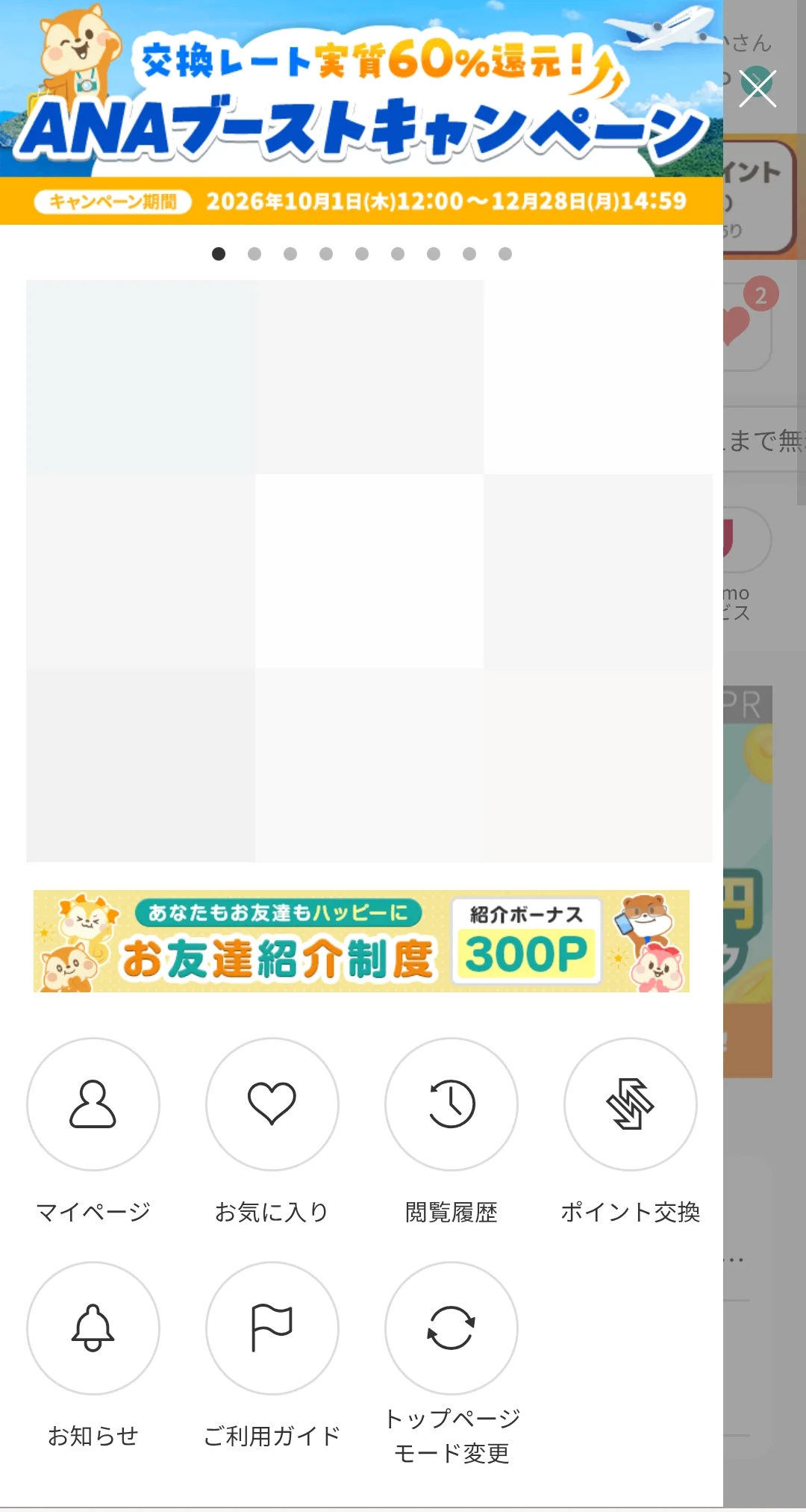
③ 登録情報を開く
マイページから「登録情報」を開きます。
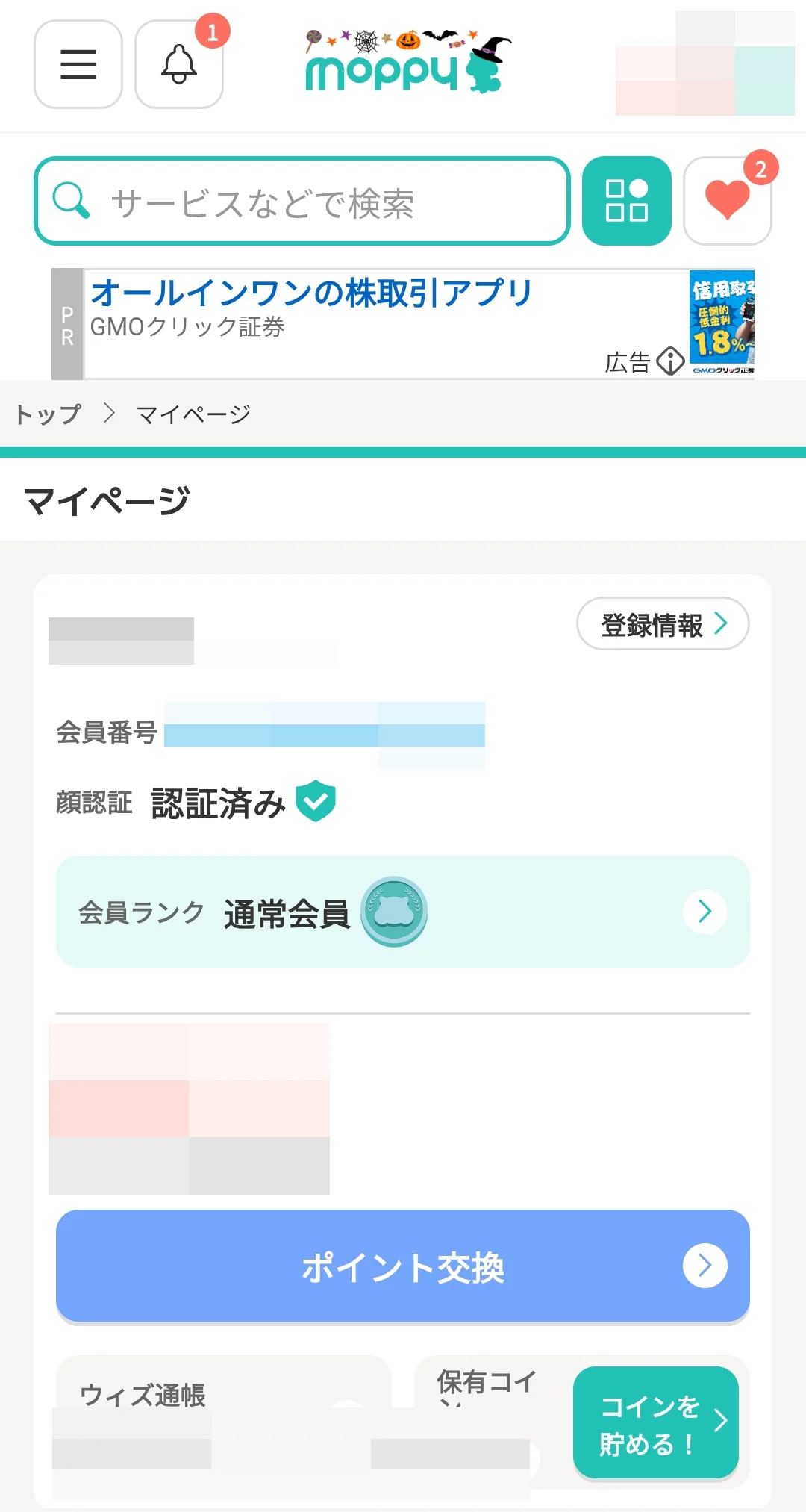
④ 秘密の質問に回答する
登録済みの秘密の質問に回答し、本人確認を進めます。答えを忘れた場合は、画面や公式ヘルプの案内を確認してください。
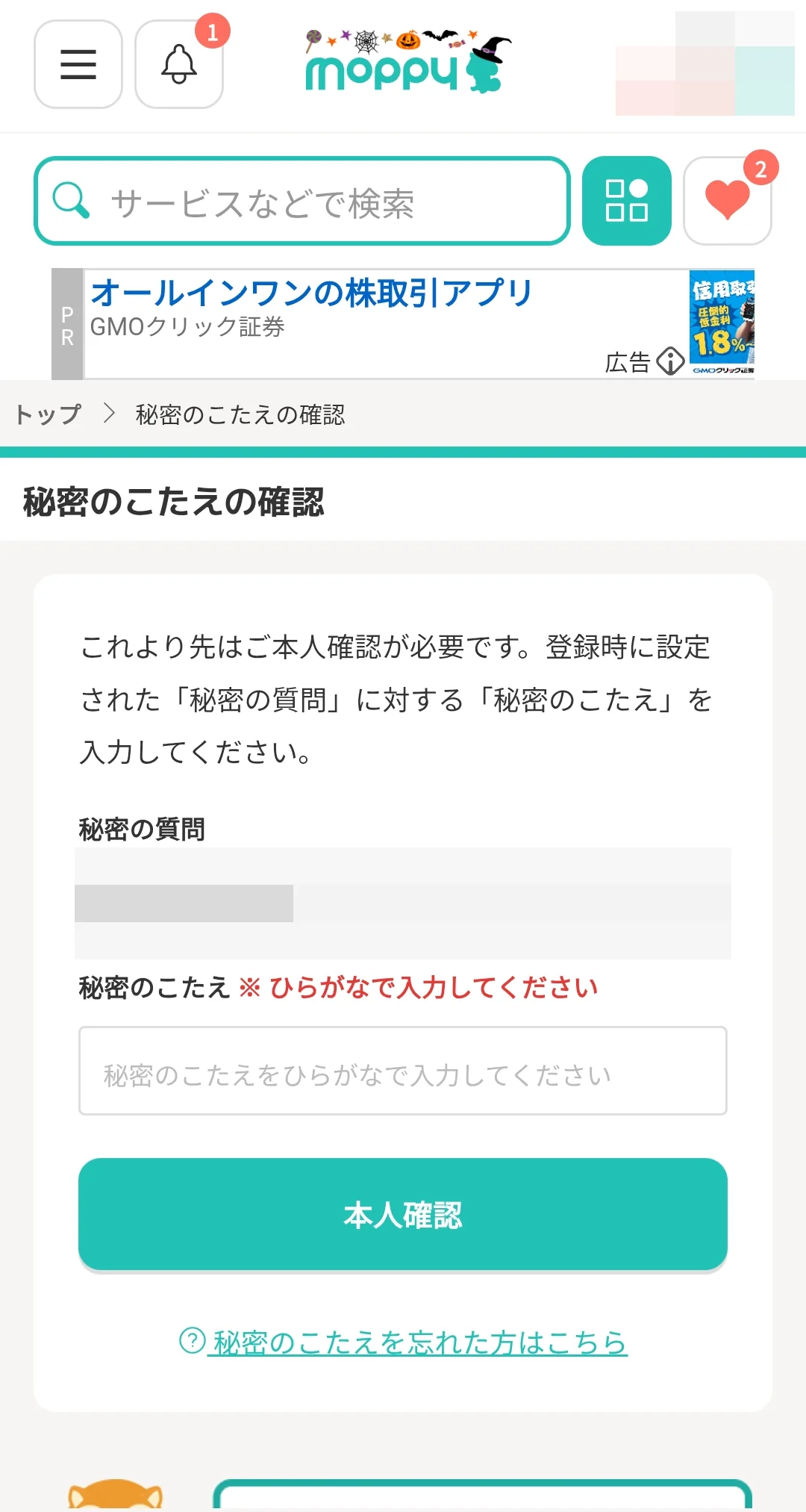
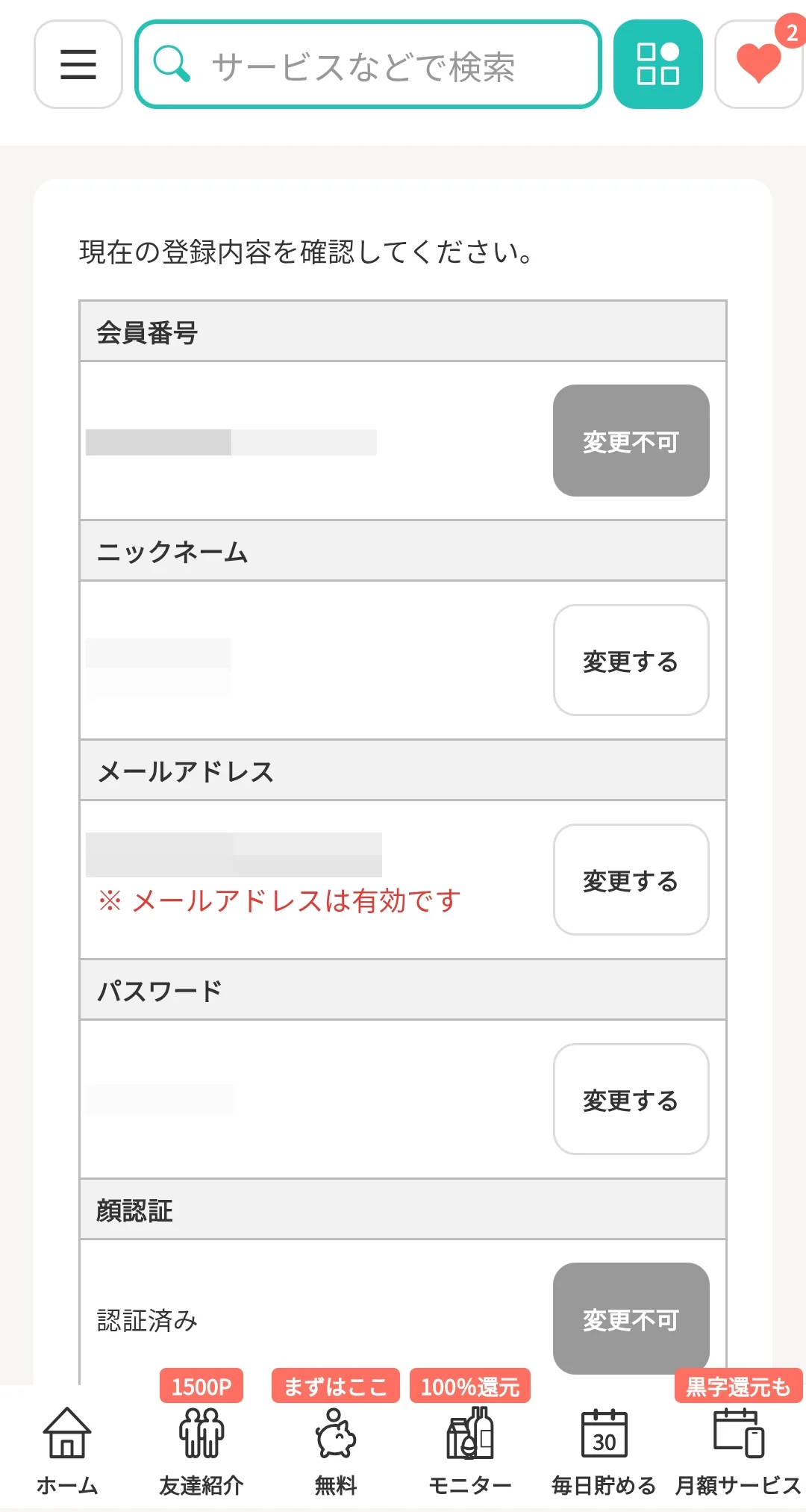
⑤ パスワード欄の「変更する」を開く
登録情報のパスワード欄にある「変更する」を選びます。
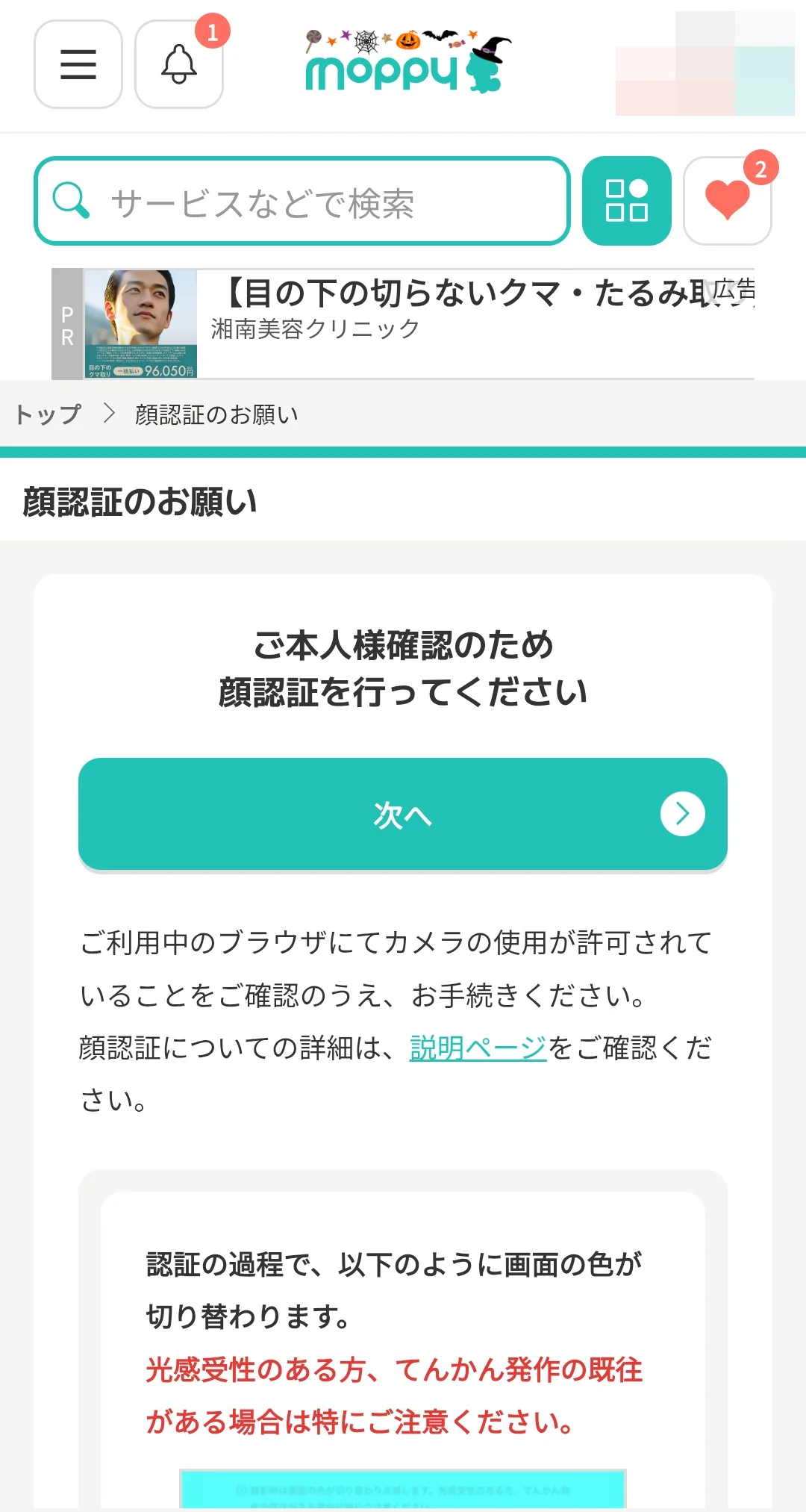
⑥ 顔認証の案内を確認する
顔認証が表示されたら、注意事項を読んで進みます。カメラの使用を求められた場合は、公式サイトであることを確認して許可します。
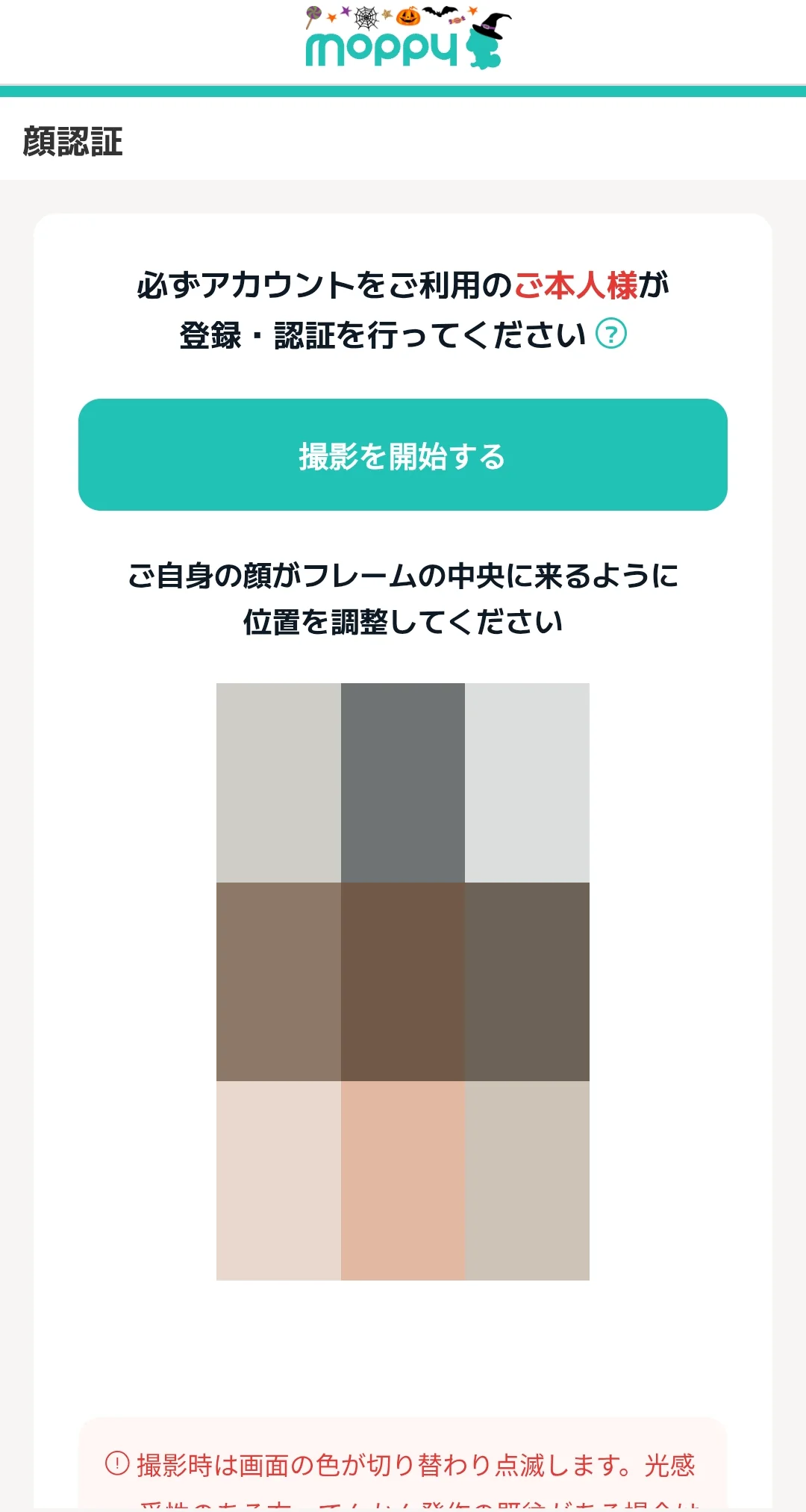
⑦ 画面の案内に従って顔認証を行う
顔を枠内に合わせるなど、表示された案内に従って本人確認を行います。
顔認証でエラーが出て変更手続きを進められない場合は、モッピーの顔認証エラーの対処法を確認しましょう。撮影環境・ブラウザの確認と、公式サポートへの相談手順をまとめています。
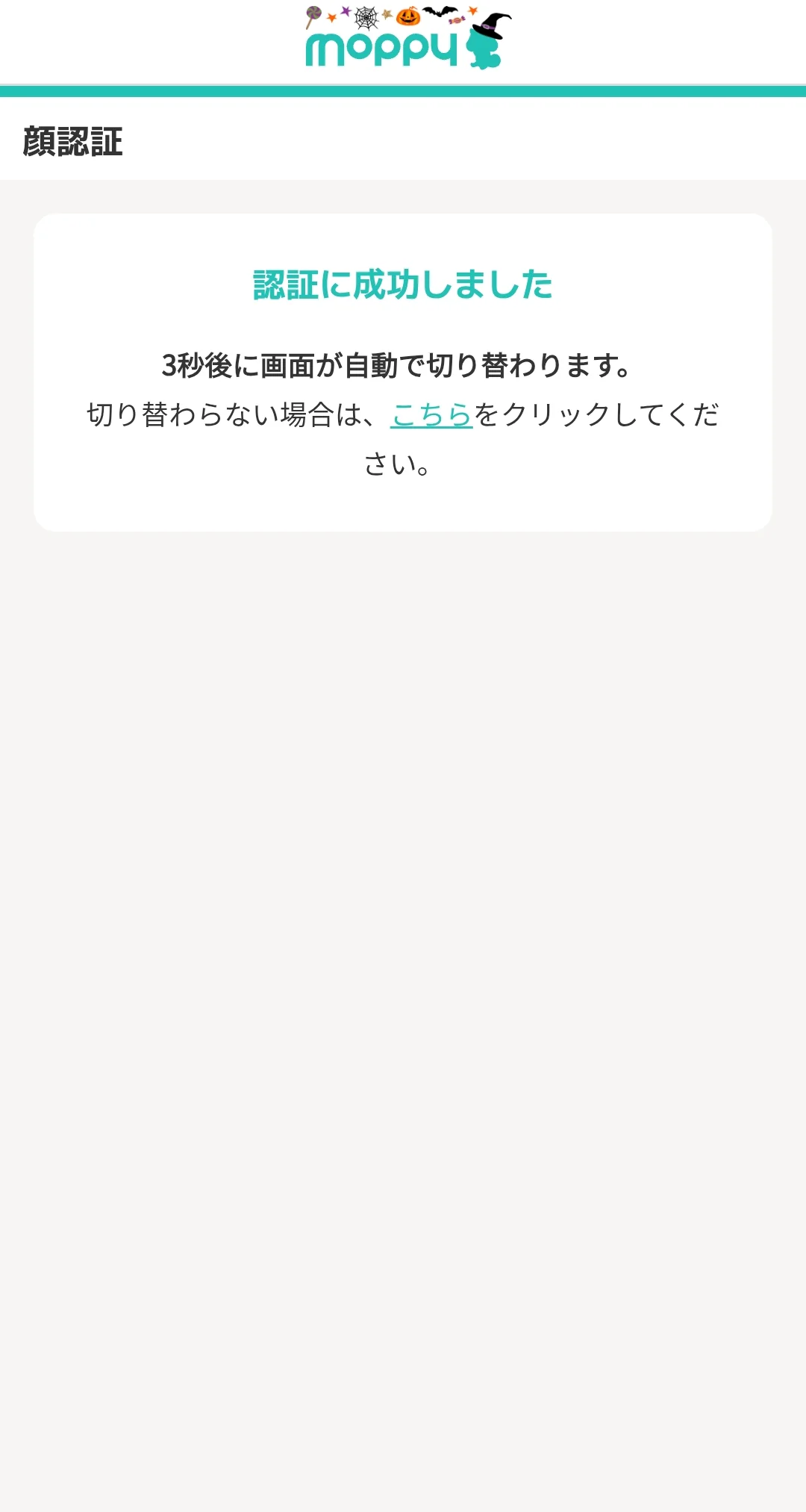
⑧ 顔認証の成功を確認する
認証成功の表示を確認し、パスワード変更の画面へ進みます。
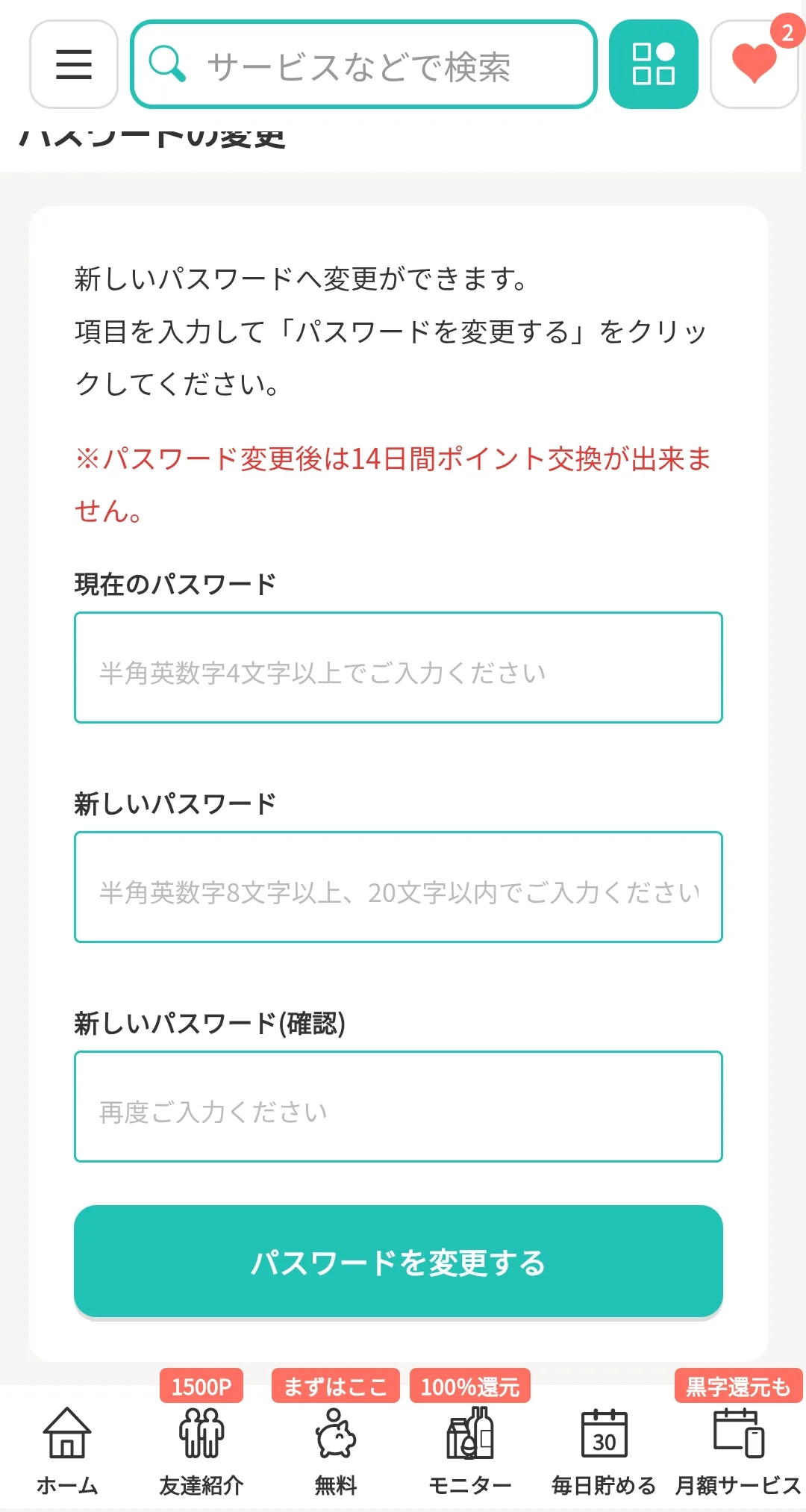
⑨ 現在のパスワードと新しいパスワードを入力する
現在のパスワード、新しいパスワード、新しいパスワード(確認)を入力します。今回の画面では、新しいパスワードは半角英数字8〜20文字の指定です。他のサービスと異なる、可能なら上限の20文字でランダムに生成したものを用意し、「パスワードを変更する」を押します。使用できる文字や文字数は変更時の画面を確認してください。
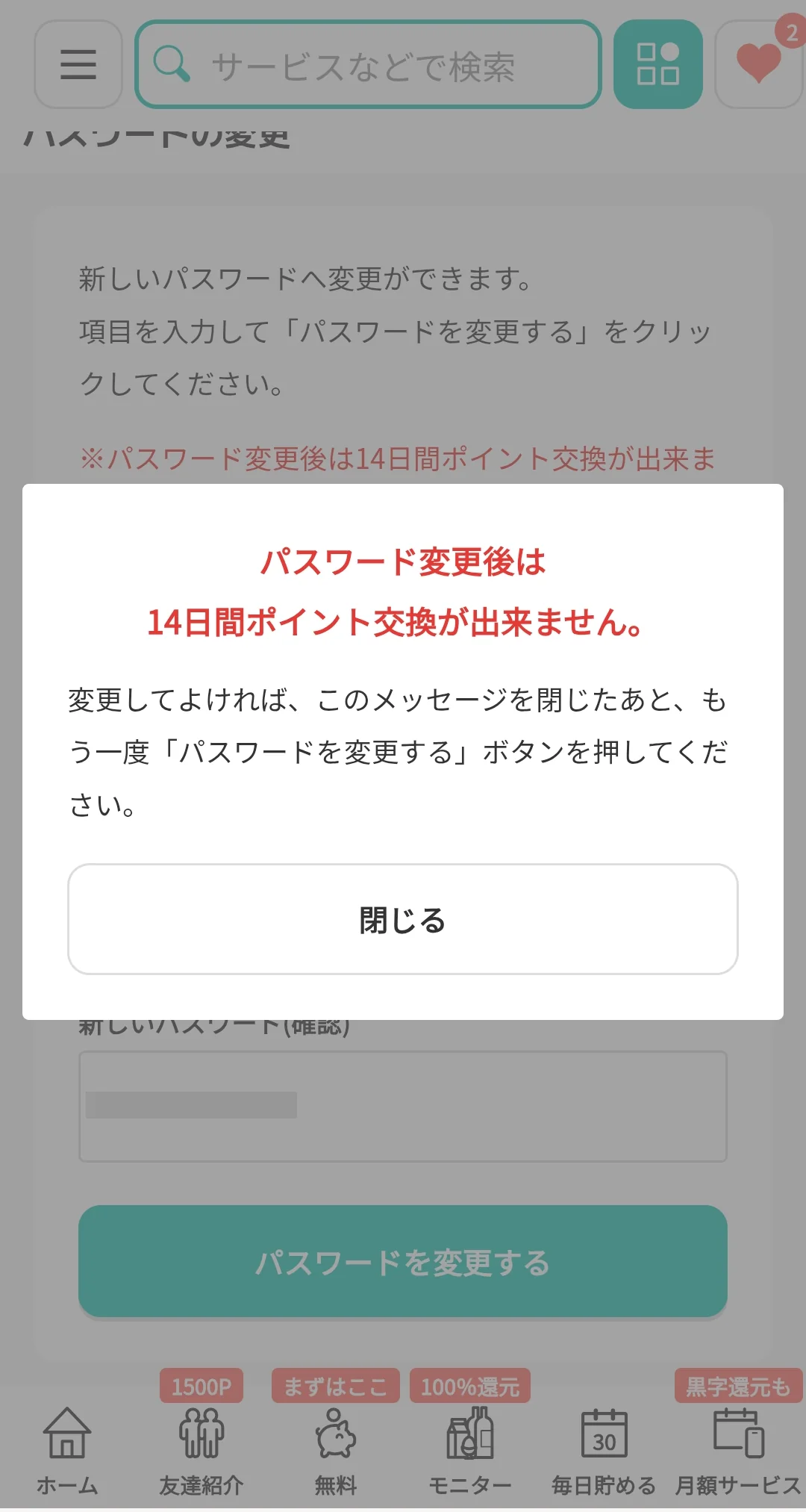
⑩ 14日間のポイント交換制限を確認する
変更後14日間はポイント交換ができない旨が表示されます。変更してよければ「閉じる」でメッセージを閉じ、もう一度「パスワードを変更する」を押して確定します。
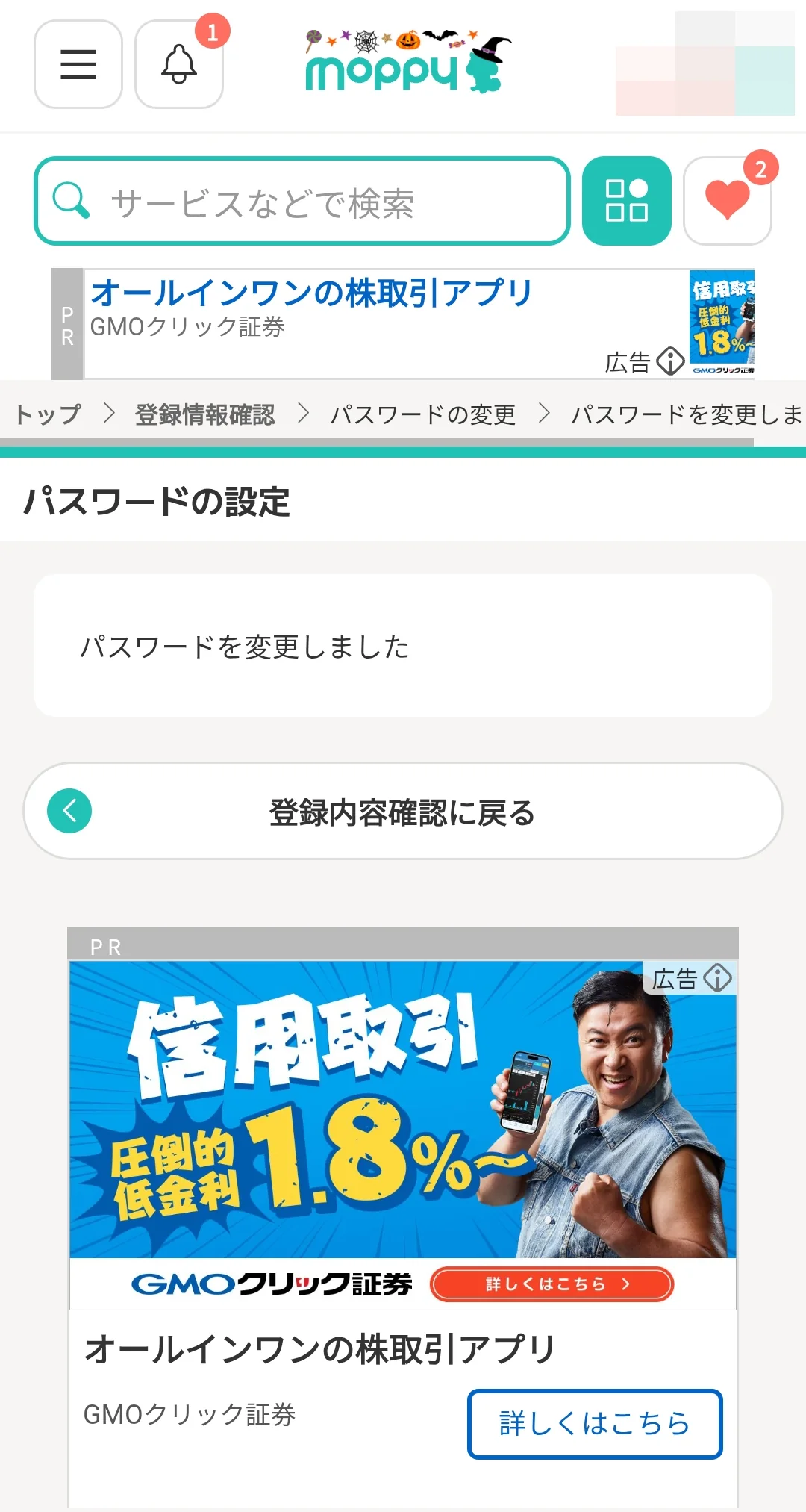
⑪ 変更完了を確認する
完了画面を確認します。パスワードマネージャーに保存している情報も更新し、次回から新しいパスワードを使います。
複雑さのルールより、長さと使い回さないこと
「英大文字・小文字・数字・記号を必ず混ぜる」といった複雑さの強制だけに頼る考え方は、現在の推奨と異なります。米国NISTの認証ガイドラインは、サービス側が文字種の混在ルールを課すことを禁止しています。これは「弱いパスワードでよい」という意味ではありません。NIST SP 800-63B-4:パスワードの要件
- サービスの入力条件を守り、その範囲でできるだけ長く、推測されにくくする。
- モッピー専用のパスワードを使い、他サイトと使い回さない。
- 誕生日・名前・連番や、よくある単語に数字を足すだけの設定を避ける。
- パスワードマネージャーの生成・保存機能を活用する。ランダムな英数字・記号を使うこと自体は問題ありません。
現実の入力条件はモッピーの変更画面を優先してください。NISTの指針はサービス設計者向けのもので、日本のポイントサイトにそのまま適用される法律ではありません。
定期変更は不要。ただし漏えいが疑われたら変更する
NISTは、理由のない定期的なパスワード変更を要求しないこと、侵害の証拠がある場合は変更を求めることを定めています。毎月・数か月ごとに末尾の数字だけを変える習慣より、長く固有のパスワードを適切に管理することを重視しましょう。NISTの変更方針
偽サイトに入力した、身に覚えのないログインがある、使い回していた別のサービスで漏えいした、といった場合には速やかに変更します。安全性に不安があるのに「定期変更は不要だから」と放置しないでください。必要に応じて公式サポートにも相談しましょう。
モッピーはパスキー未対応。顔認証との違い
今回の操作時点では、モッピーはパスキーに未対応で、パスワードを使った管理が必要です。対応状況は今後変わる可能性があるため、最新のログイン画面・登録情報・公式案内も確認してください。
手順中の顔認証は、モッピーが求める本人確認です。端末の顔認証などで鍵の利用を承認するパスキーとは別の仕組みで、顔認証の画面があることだけではパスキー対応を意味しません。認証方式と使い勝手については、モッピーの認証とセキュリティの記事でも詳しく説明しています。
出典・確認範囲
作成日:2026年10月30日。操作経路・入力条件・14日間の交換制限は、本記事掲載の操作画面に基づきます。パスキー対応状況を含む機能や画面は変更される場合があります。変更時には実際の画面表示を必ず確認してください。
- モッピー公式サイト
- モッピー公式ヘルプ:会員登録情報について
- NIST SP 800-63B-4(文字種ルール・定期変更に関する指針)