
Takaの紹介実績:835人
使う予定がある交換先を選ぶ
主な交換先の最低交換ポイント・手数料・日数を比較。ドットマネーへの交換を例に、秘密の質問・顔認証・メール認証を含む16の手順を画像で解説します。
使う予定がある交換先を選ぶ
交換先のおすすめは、普段の使い道によって変わります。使わないギフト券より、受け取った後に使いやすい交換先を優先しましょう。
公式の交換一覧には現金、電子マネー、ギフト券、マイルなどの区分があります。掲載されていても受付状況や条件が変わるため、申請時の画面で確認してください。
4つの条件を同じ基準で比べる
| 項目 | 確認する内容 |
|---|---|
| 最低交換ポイント | 手持ちで申請できるか。交換単位も確認。 |
| 交換レート | 使用ポイントに対する受取額や受取ポイント。 |
| 手数料 | 何ポイント引かれるか。無料条件がある場合は対象か。 |
| 交換日数 | 即時か、営業日で数えるか。休日の扱いも確認。 |
例えば、同じ受取額でも必要なポイントと手数料が違えば実質的な負担は変わります。経由先を使う場合は、その先の交換条件と日数も合算して考えます。
主な交換先と条件を比較する
現金として受け取りたい場合は銀行、普段の支払いに使うなら電子マネーや他社ポイント、買い物や旅行の予定があるならギフト券・マイルが候補になります。
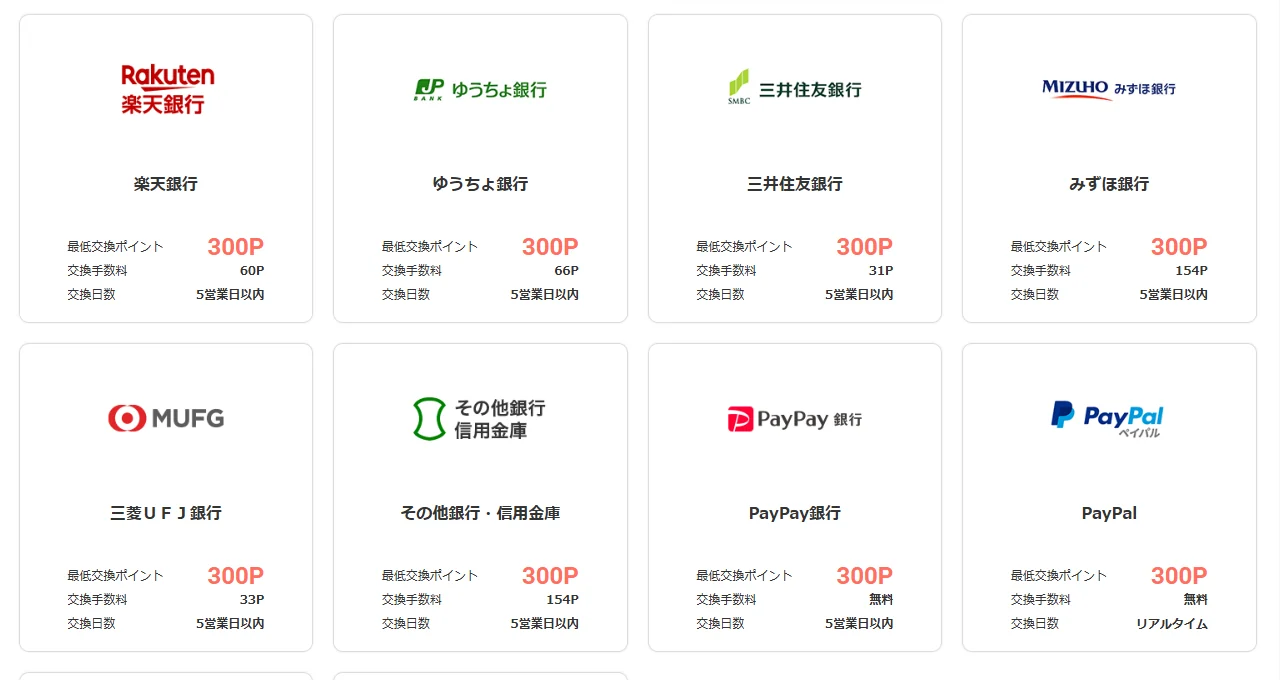
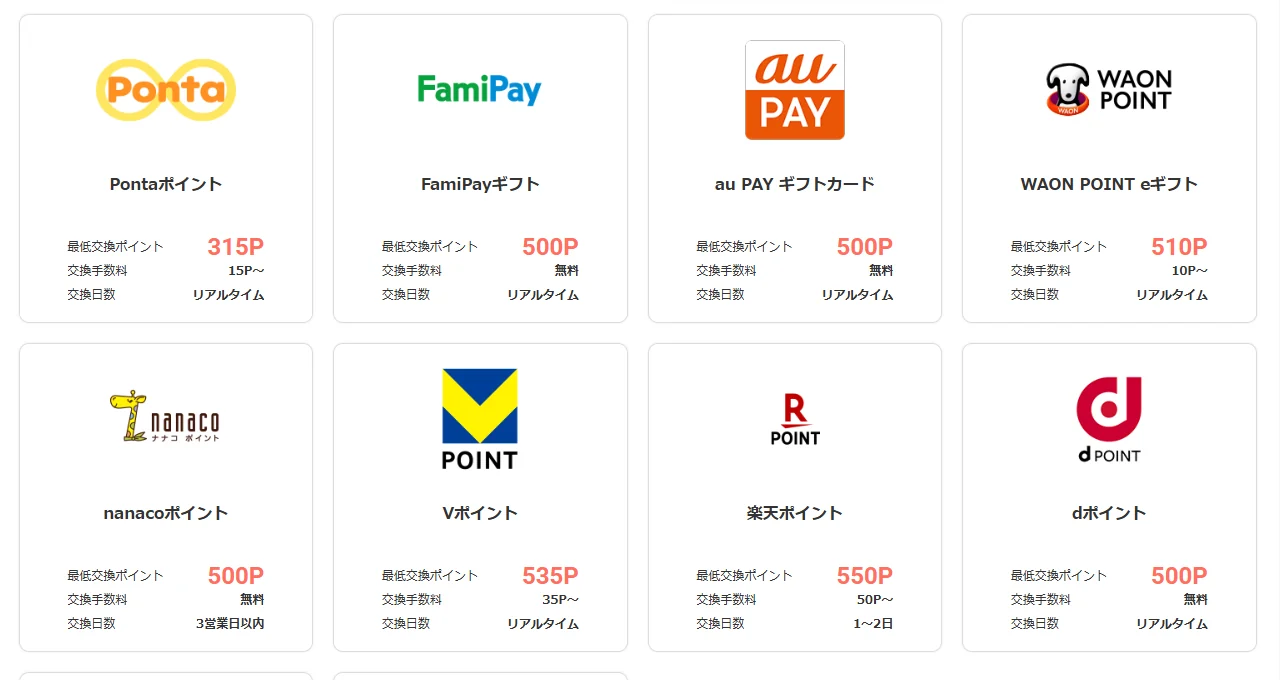
| 交換先 | 最低交換ポイント | 交換手数料 | 交換日数 |
|---|---|---|---|
| PayPay銀行 | 300P | 無料 | 5営業日以内 |
| 楽天銀行 | 300P | 60P | 5営業日以内 |
| ゆうちょ銀行 | 300P | 66P | 5営業日以内 |
| 三井住友銀行 | 300P | 31P | 5営業日以内 |
| 三菱UFJ銀行 | 300P | 33P | 5営業日以内 |
| PayPal | 300P | 無料 | リアルタイム |
| dポイント | 500P | 無料 | リアルタイム |
| PayPayマネーライト by デジタルギフト | 500P | 無料 | リアルタイム |
| 楽天ポイント | 550P | 50P〜 | 1〜2日 |
| Vポイント | 535P | 35P〜 | リアルタイム |
| Amazonギフトカード | 490P | 無料 | リアルタイム |
| Apple Gift Card | 500P | 無料 | リアルタイム |
| JALマイレージバンク | 1,000P | 無料 | 30分以内 |
| ANAマイレージクラブ | 1,750P | 無料 | 1〜3日 |
| ドットマネー | 500P | 無料 | リアルタイム |
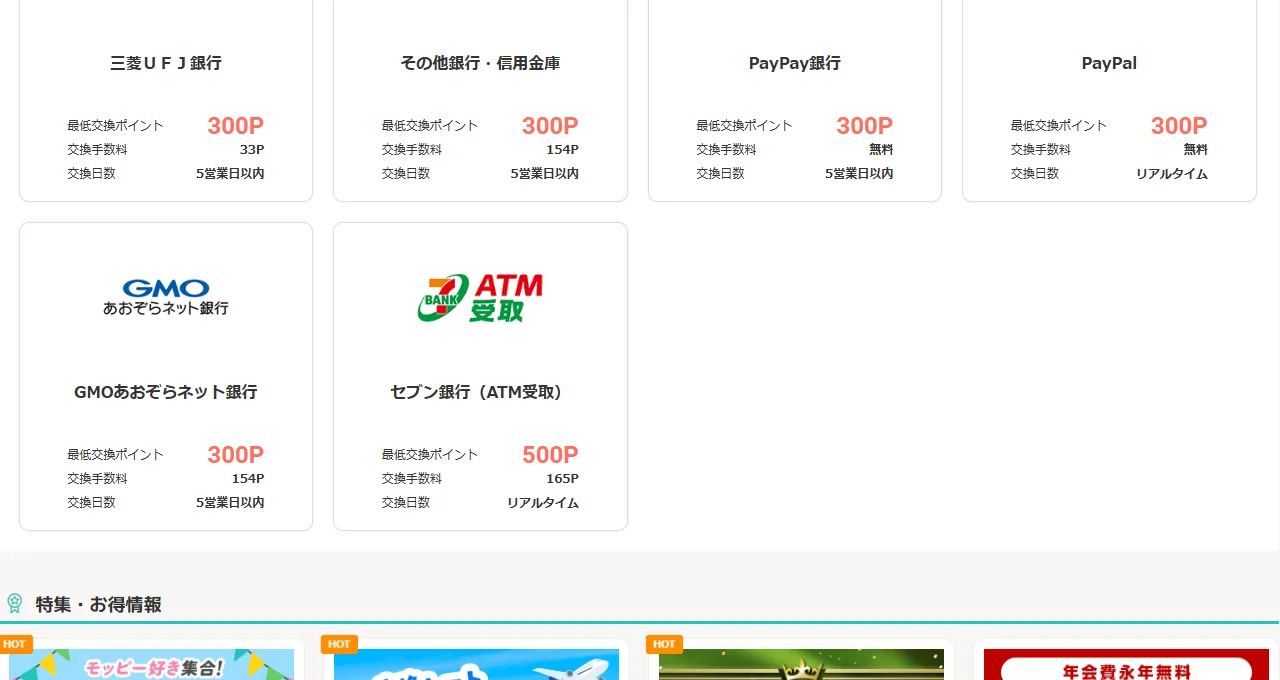
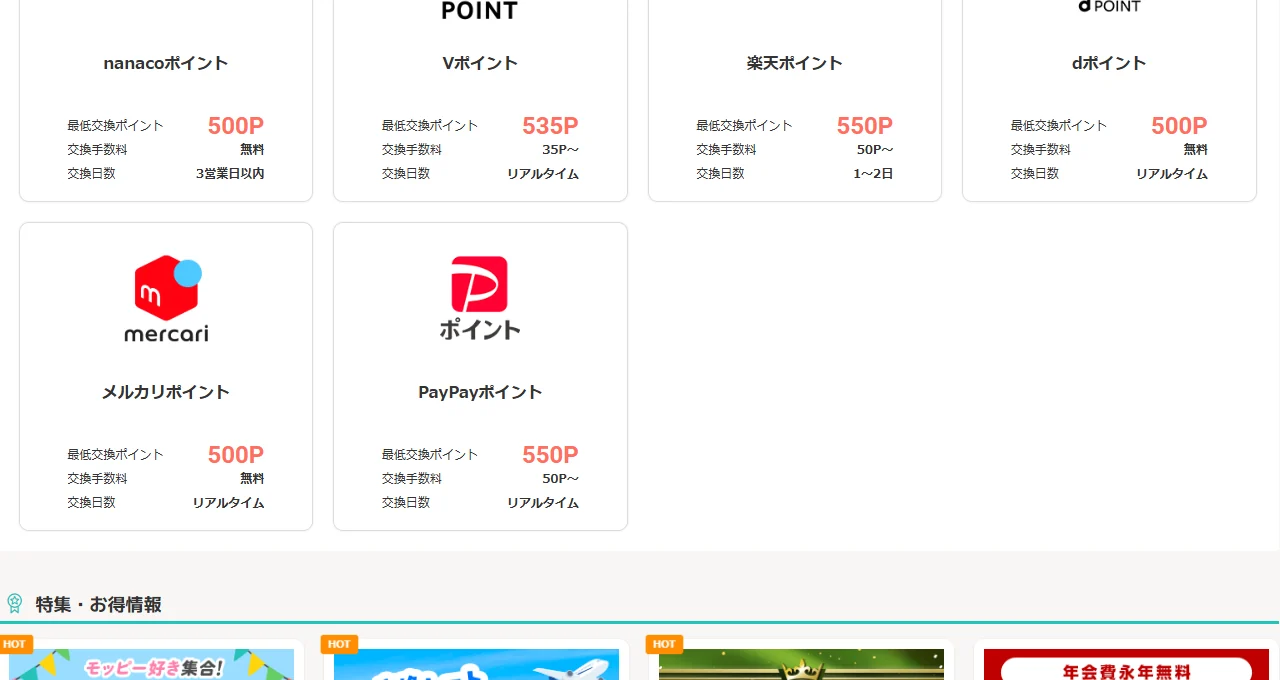
数値は公式ポイント交換一覧の表示です。最低交換ポイントと手数料は一覧の表記をそれぞれ記載しており、単純に足し合わせた必要額ではありません。受取額・交換レート・交換単位は各交換先の詳細画面で確認してください。Amazonギフトカードの490Pは、確認時点の2%割引表示に基づきます。
ドットマネーは受付状況も確認してください。公式一覧には交換条件が掲載されていますが、交換の一時停止に関するお知らせもあります。下の手順は提供画像に記録された操作例であり、現在の受付を保証するものではありません。
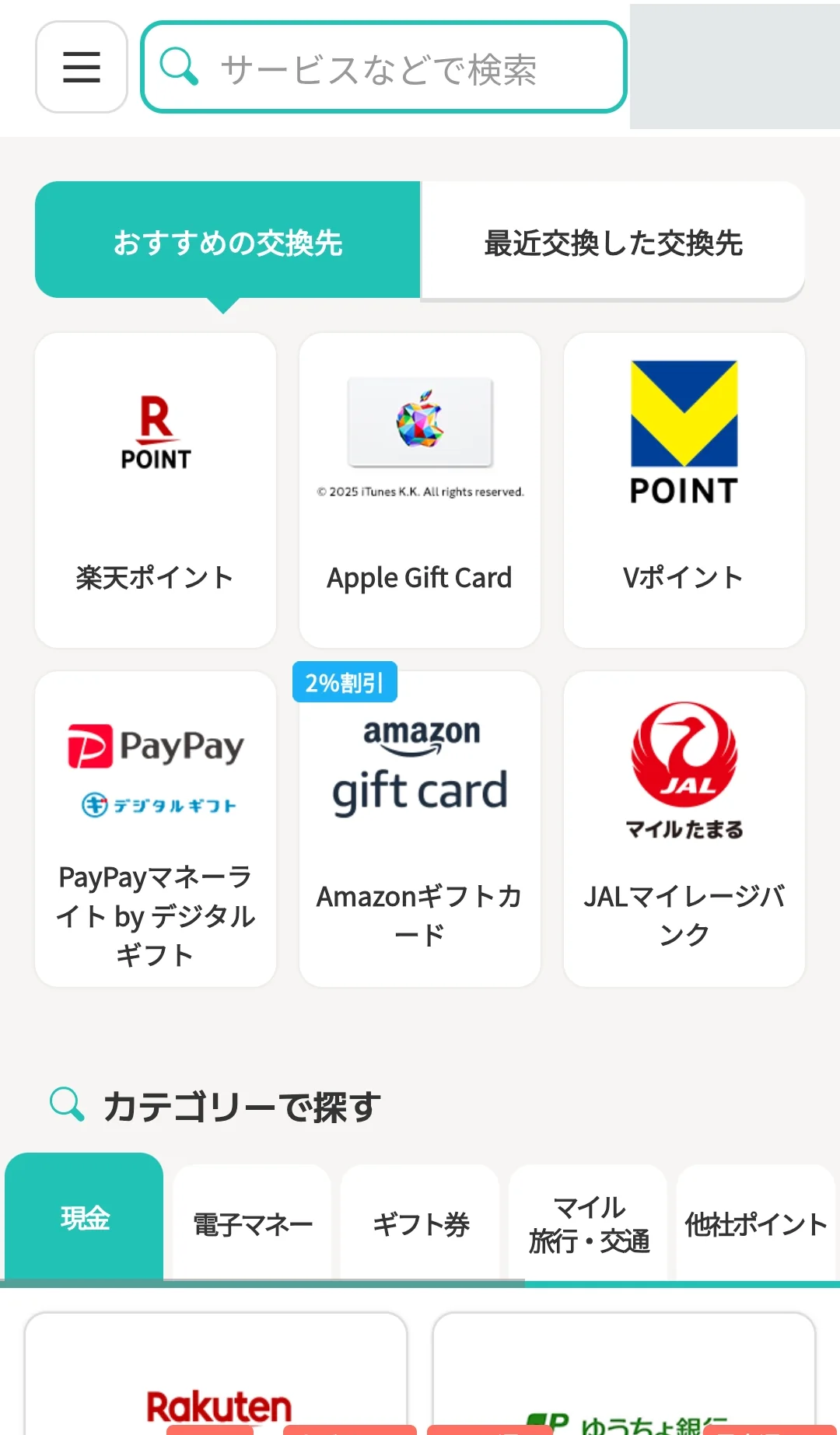
交換先一覧の画面
提供された一覧画像から、交換先のカード部分を抜粋しています。キャンペーン・メンテナンス・交換条件は変わるため、申請時には公式画面を確認してください。
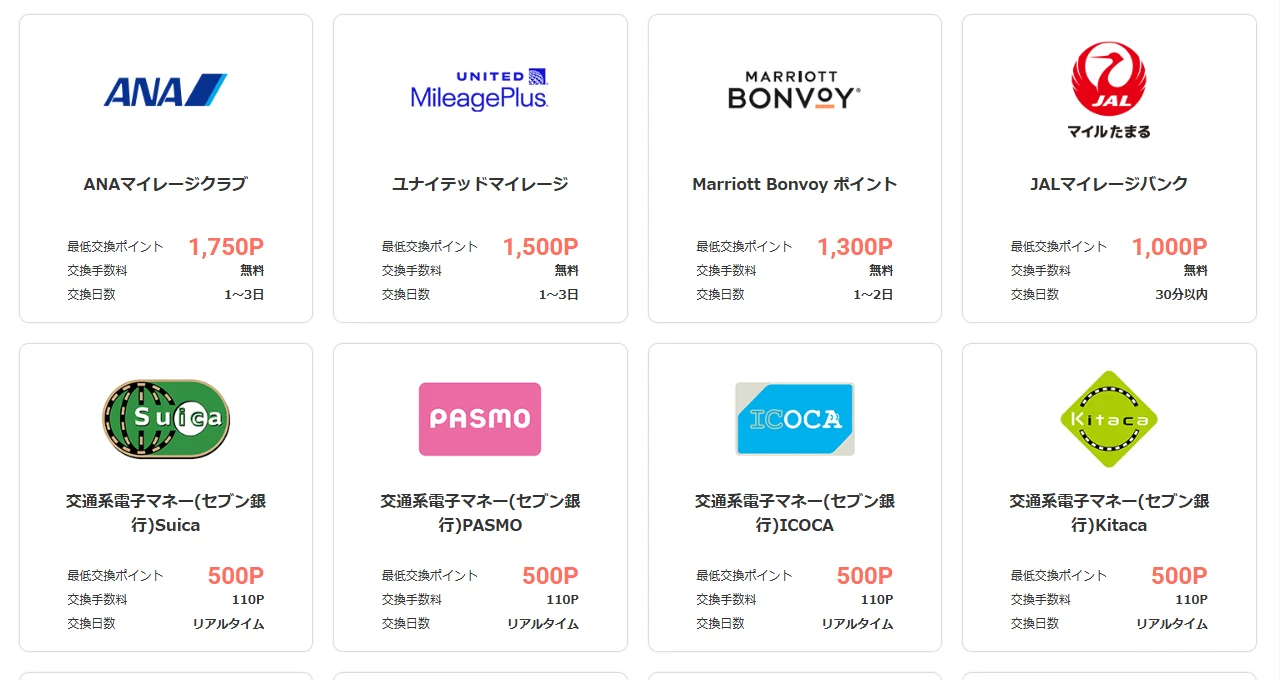
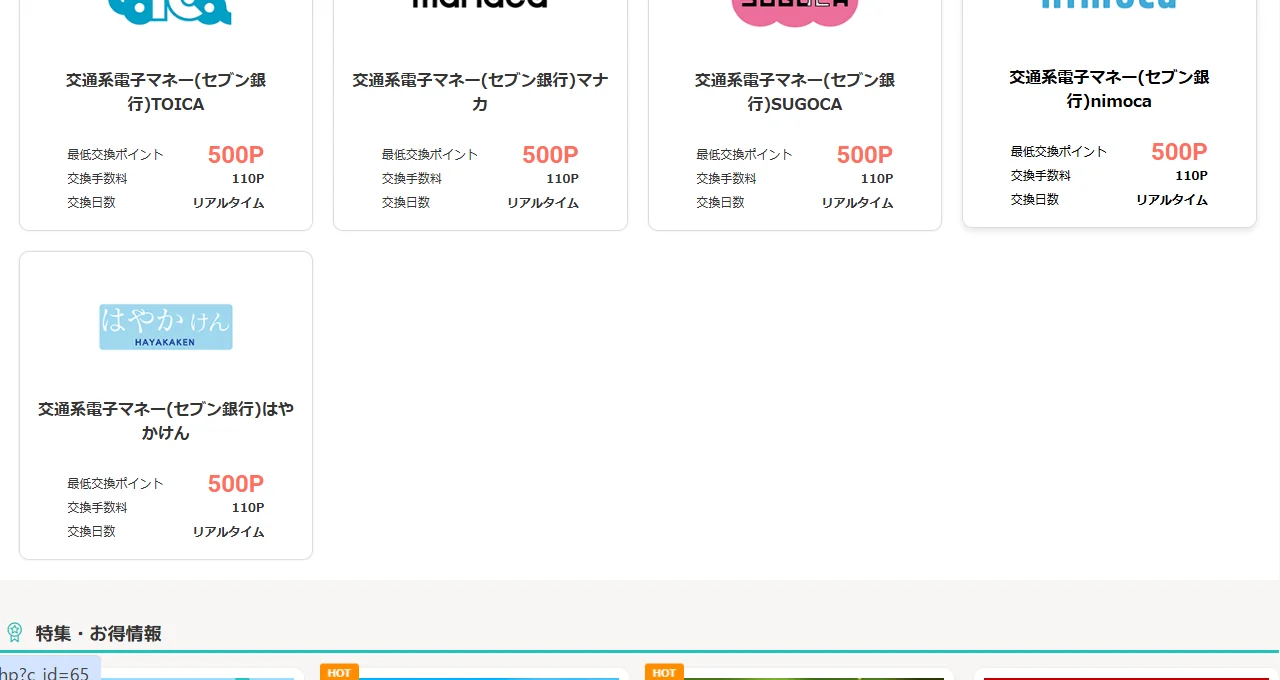
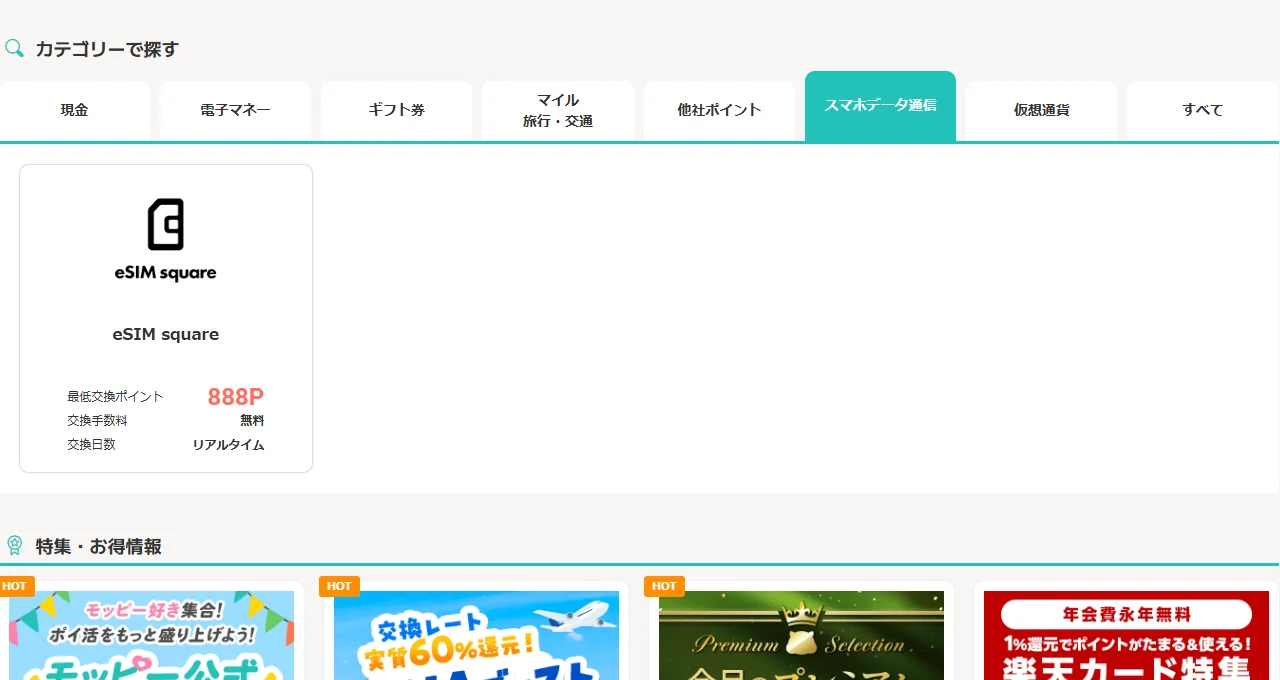
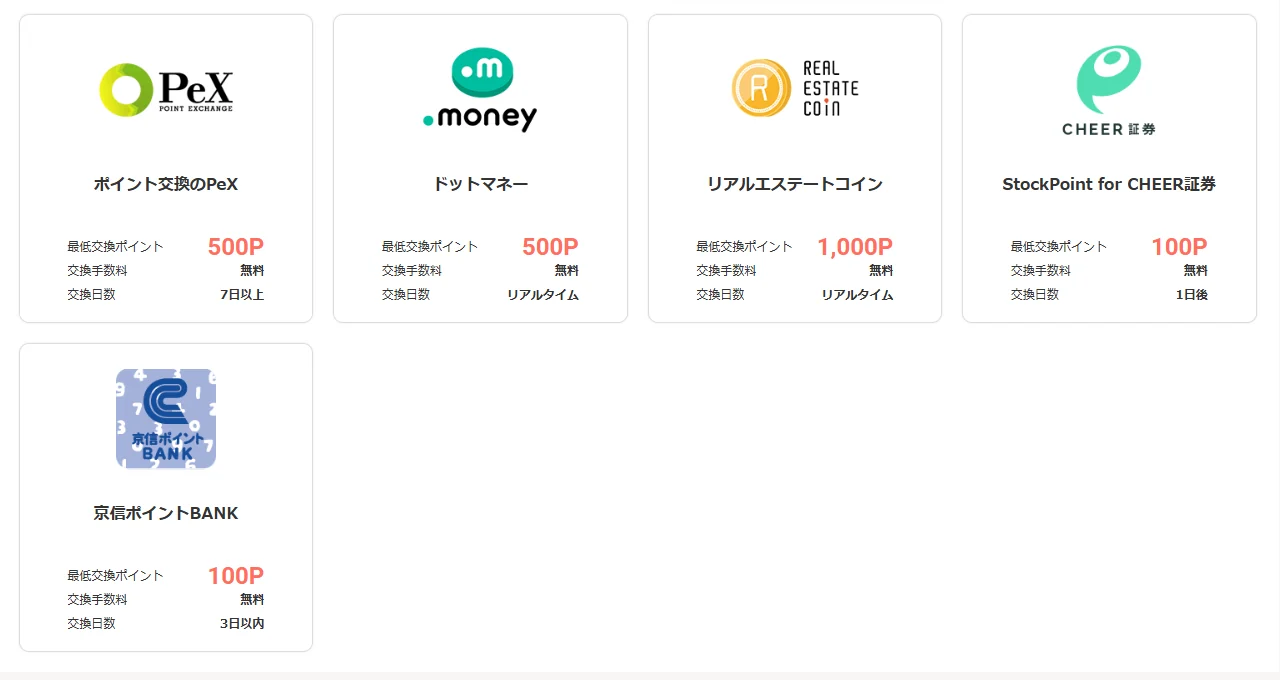
ポイント交換の手順①〜⑯
※なお、最近パスワードや登録メールアドレスを変更された方は、セキュリティ対策により変更から14日間はポイント交換ができません。交換できない場合は、変更時の確認メールなどで変更日時をご確認ください。詳しくはパスワード変更後の14日間の交換制限と、公式ヘルプ:登録情報を変更後、ポイント交換ができないをご覧ください。
以下はスマートフォンでドットマネーへ交換した際の操作例です。交換先・端末・利用状況によって入力項目や認証手順が異なる場合があります。画像はトリミングとWebP変換を行い、会員情報・秘密の質問・顔画像・口座番号・メールの認証URLなどを伏せています。
パスワード変更ガイドと同じく、画像をクリックすると拡大できます。認証については秘密の質問・顔認証・確認メールの流れも参考にしてください。
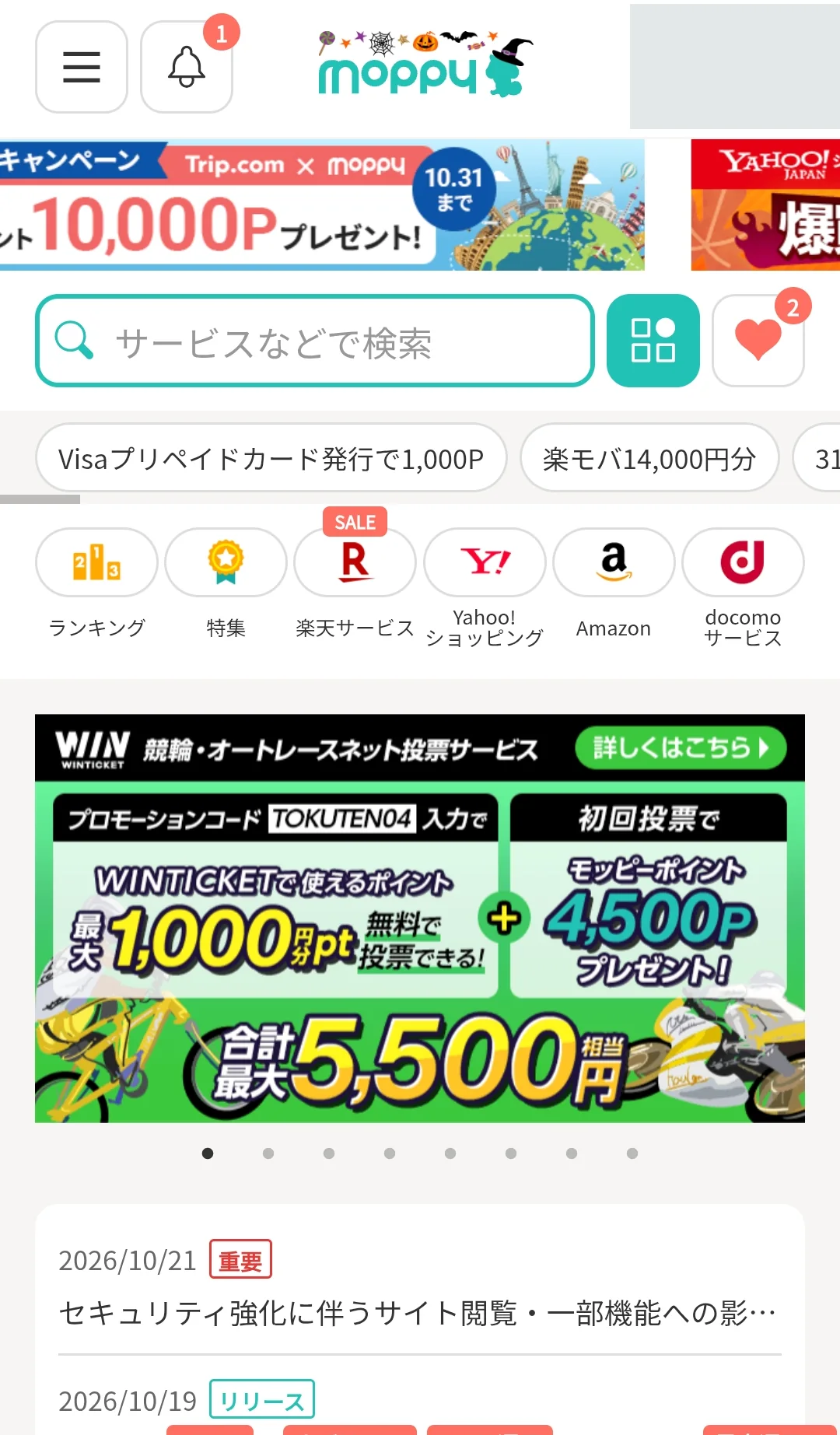
① モッピーにアクセスしてメニューを開く
モッピー公式サイトにログインし、画面左上のメニューを開きます。
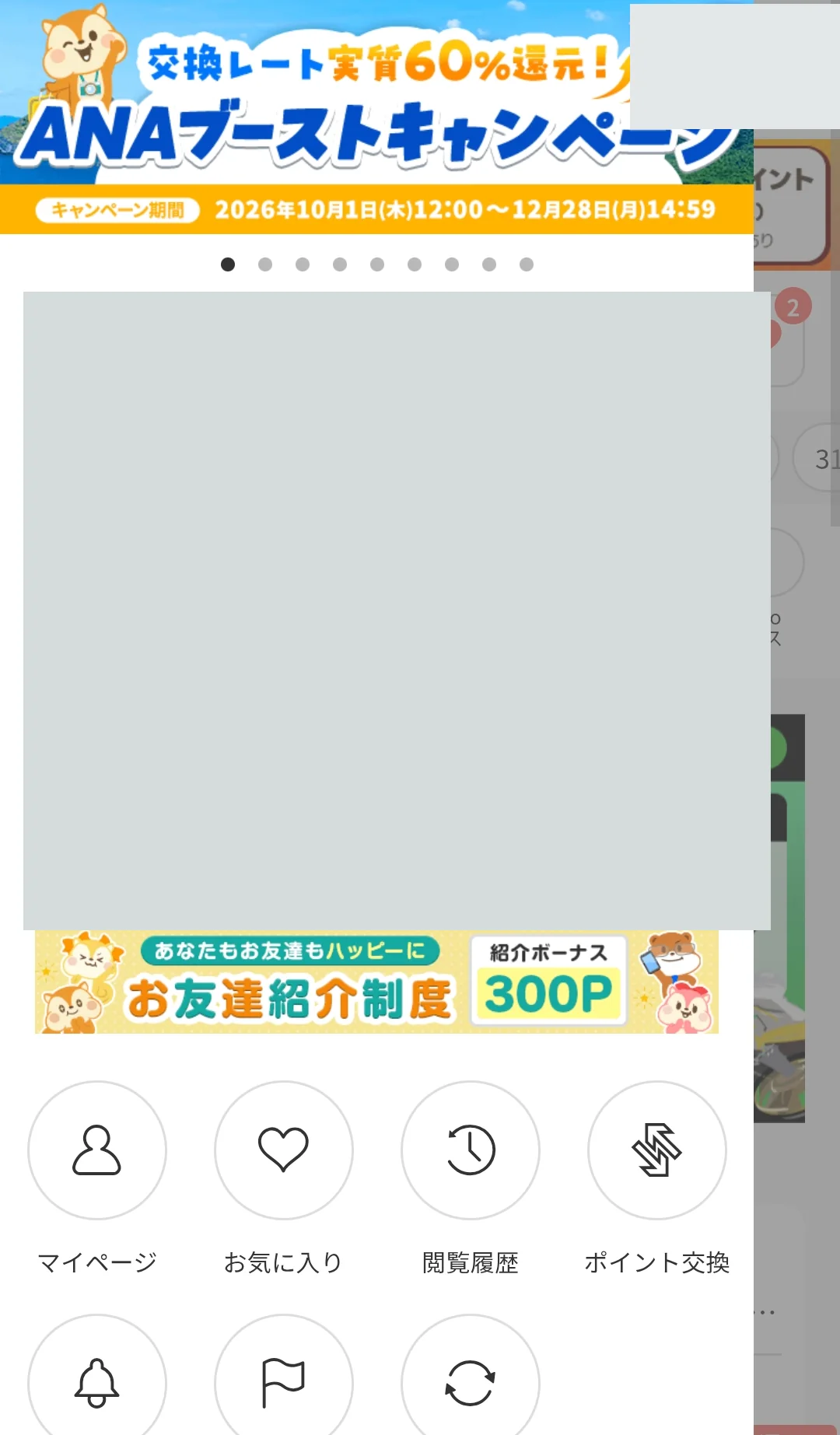
② ポイント交換を開く
メニューから「ポイント交換」を選びます。
③ 交換先を選ぶ
交換先一覧から希望する交換先を選びます。ここではドットマネーを選んだ例を紹介します。
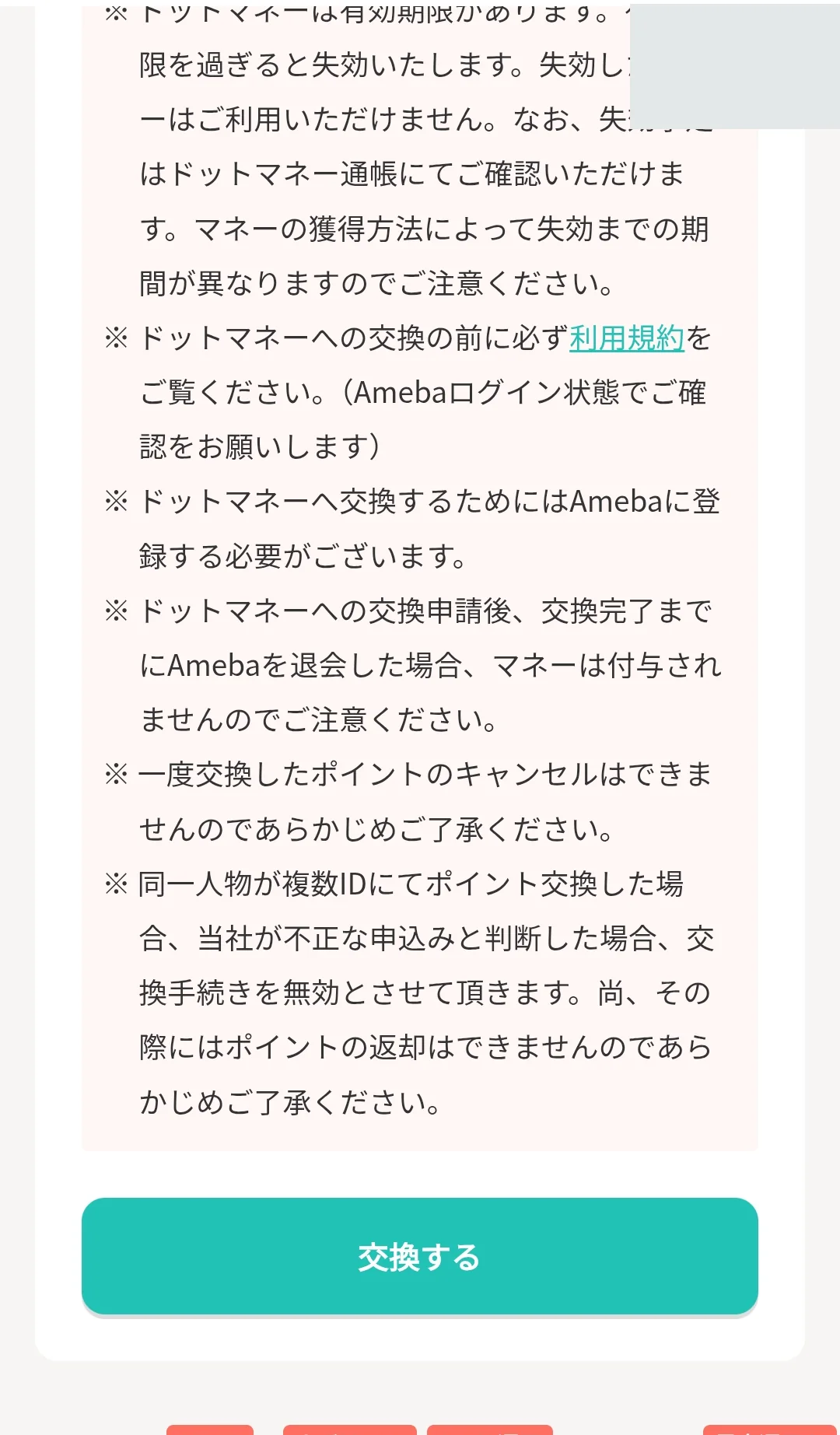
④ 注意事項を確認する
交換先の注意事項を最後まで読み、内容を確認して「交換する」を押します。
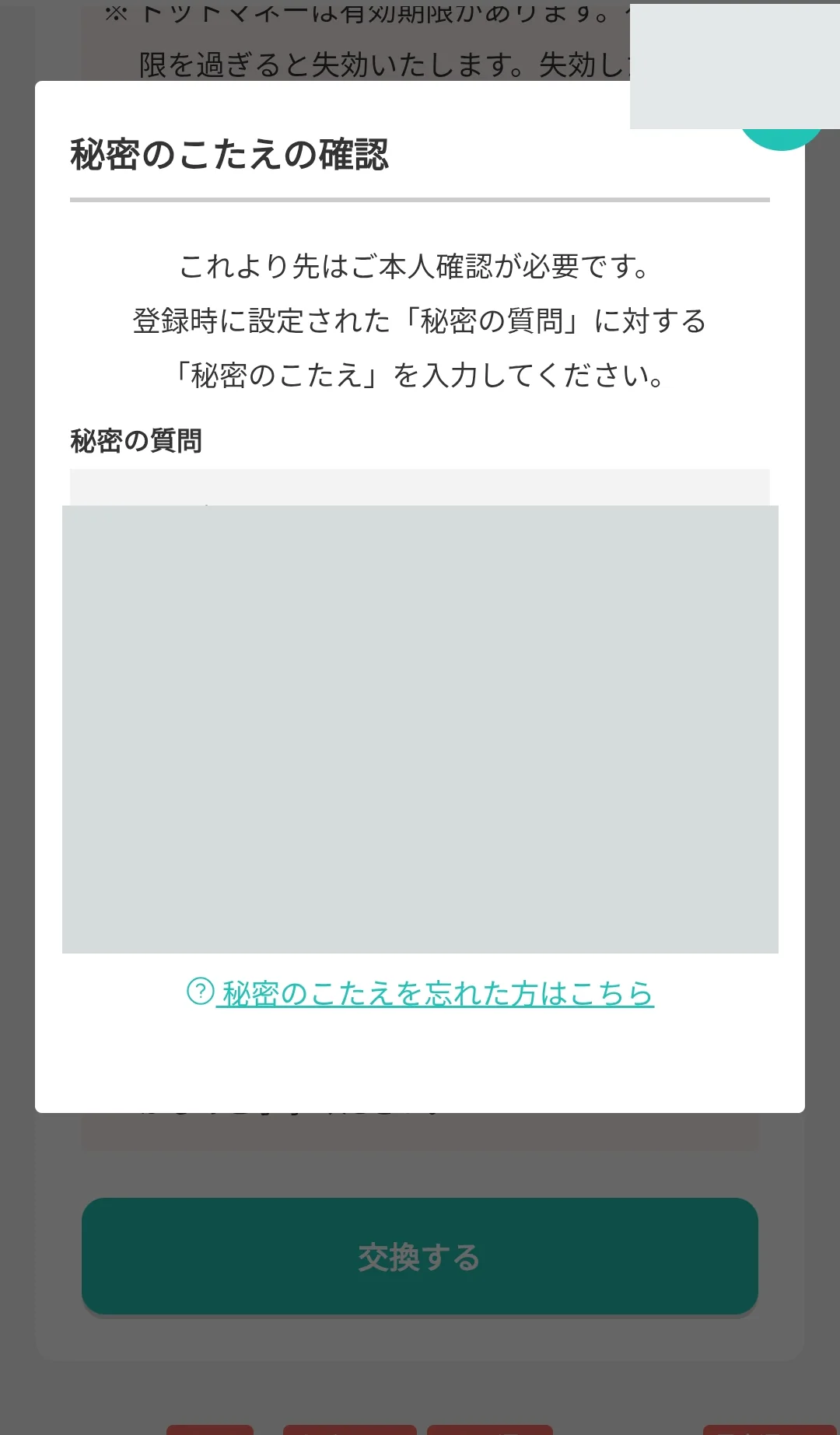
⑤ 秘密の質問に回答する
登録した秘密の質問の答えを入力し、「本人確認」を押します。質問や答えは第三者に共有しないでください。
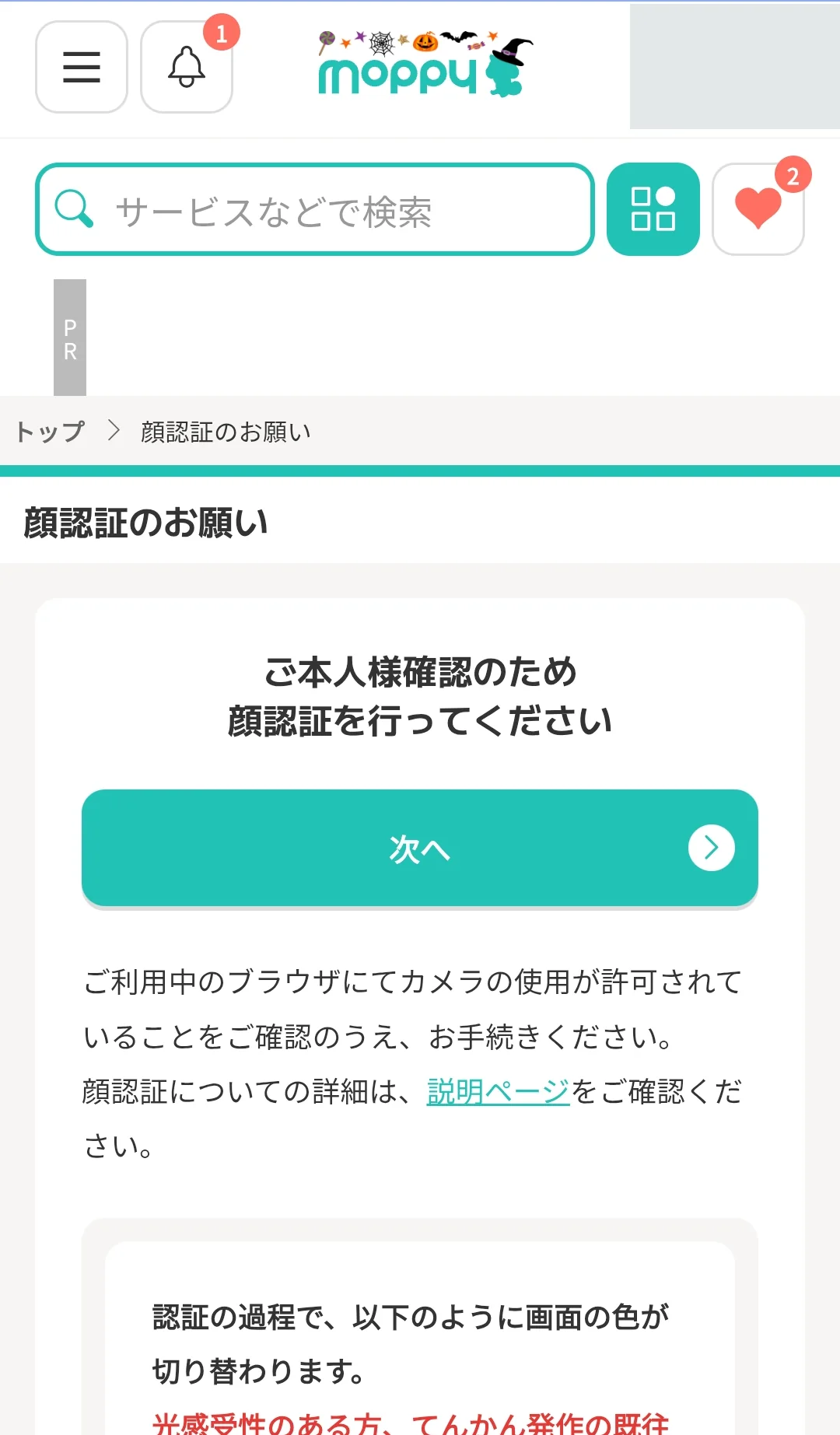
⑥ 顔認証の案内を確認する
顔認証が求められたら案内を読み、「次へ」で進みます。カメラの使用許可などは画面の指示に従います。
⑦ 顔認証を行う
「撮影を始める」を押し、顔を枠に合わせて認証します。明るい場所で画面の案内に従ってください。
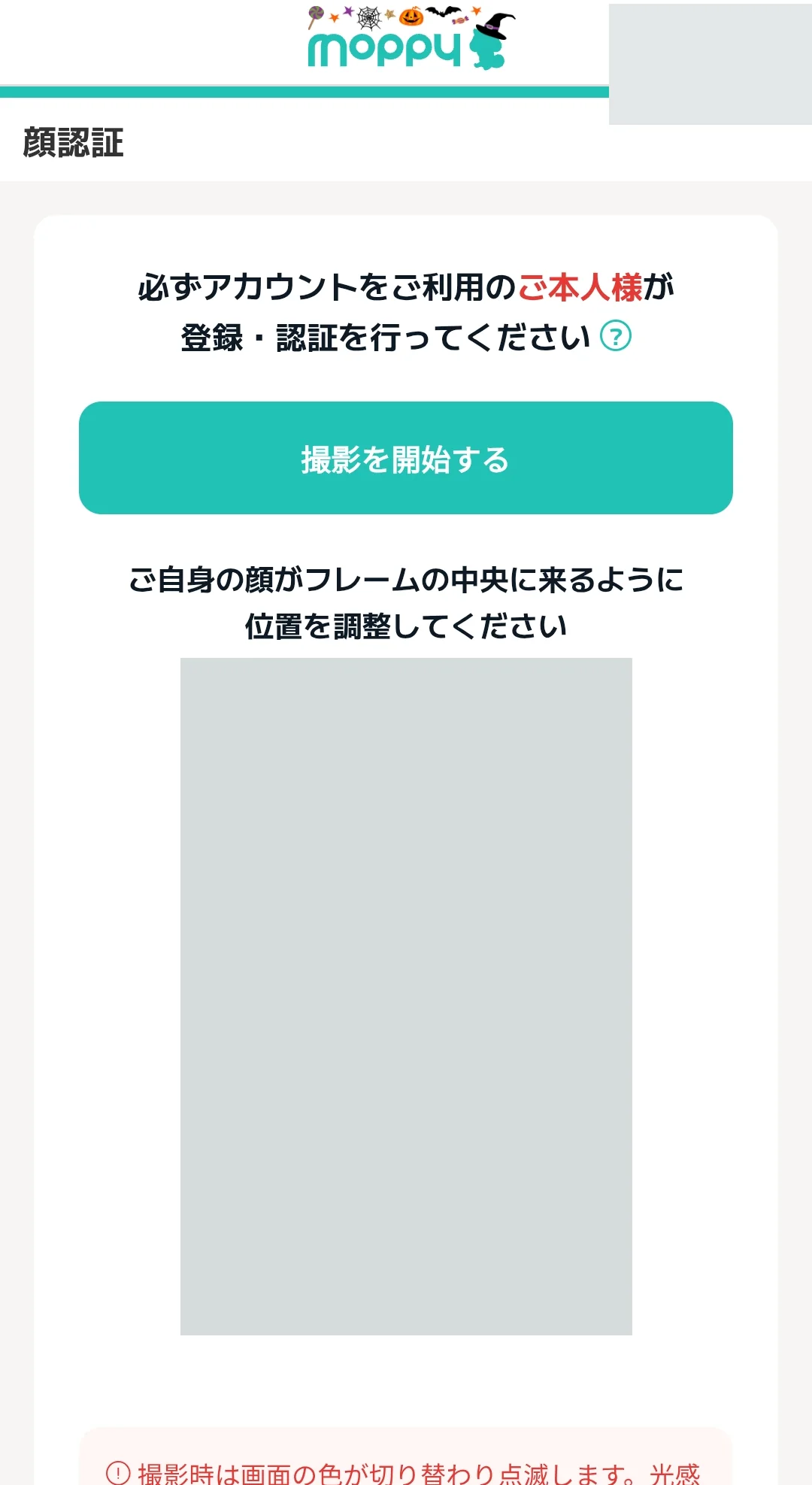
「エラーが発生しました」と表示されて進めない場合は、顔認証エラーが出た場合の対処法を確認してください。カメラや撮影環境を整えても改善しない場合の問い合わせ方法も紹介しています。
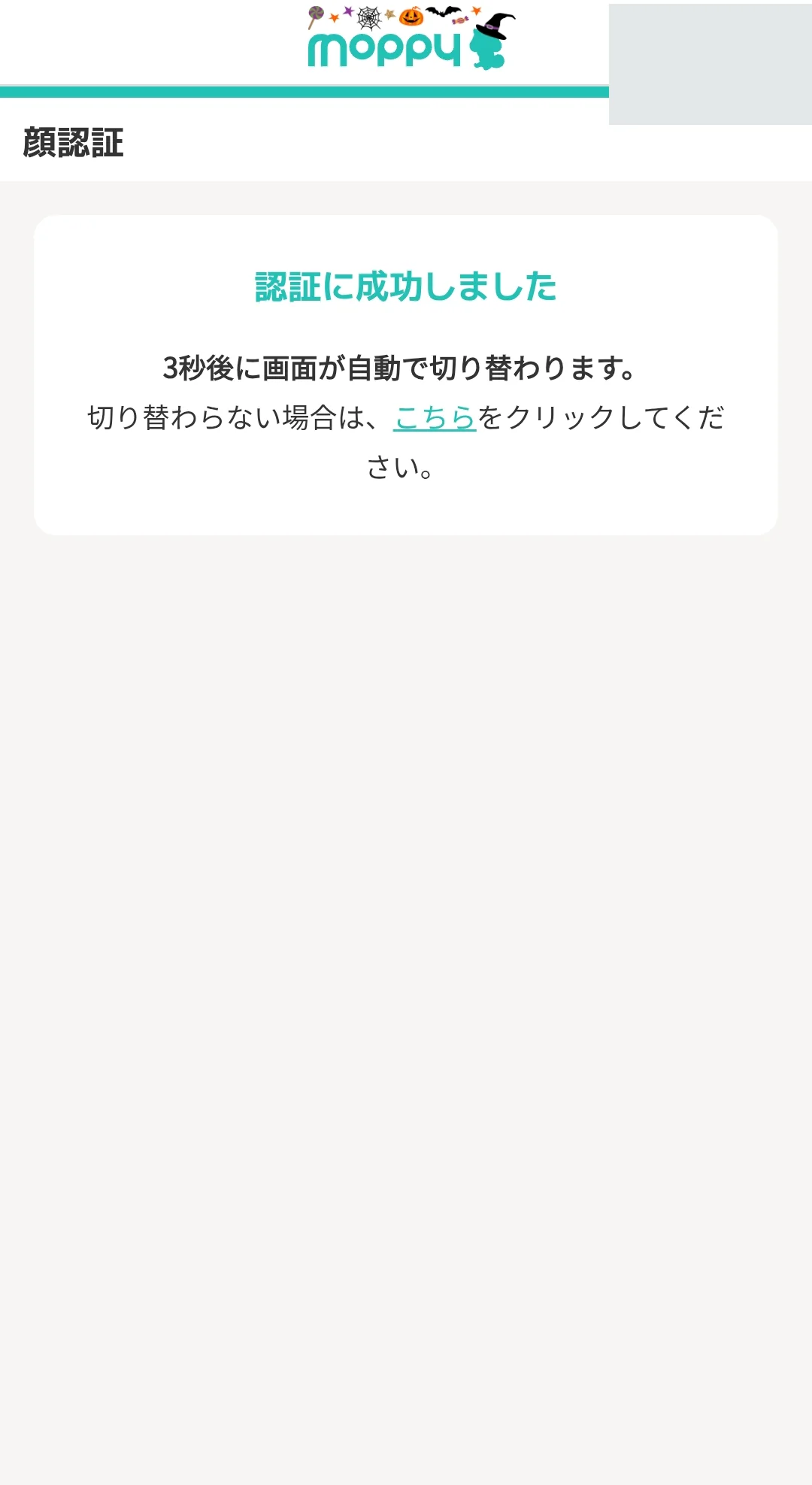
⑧ 認証成功を確認する
「認証に成功しました」の表示を確認し、交換画面への切り替わりを待ちます。
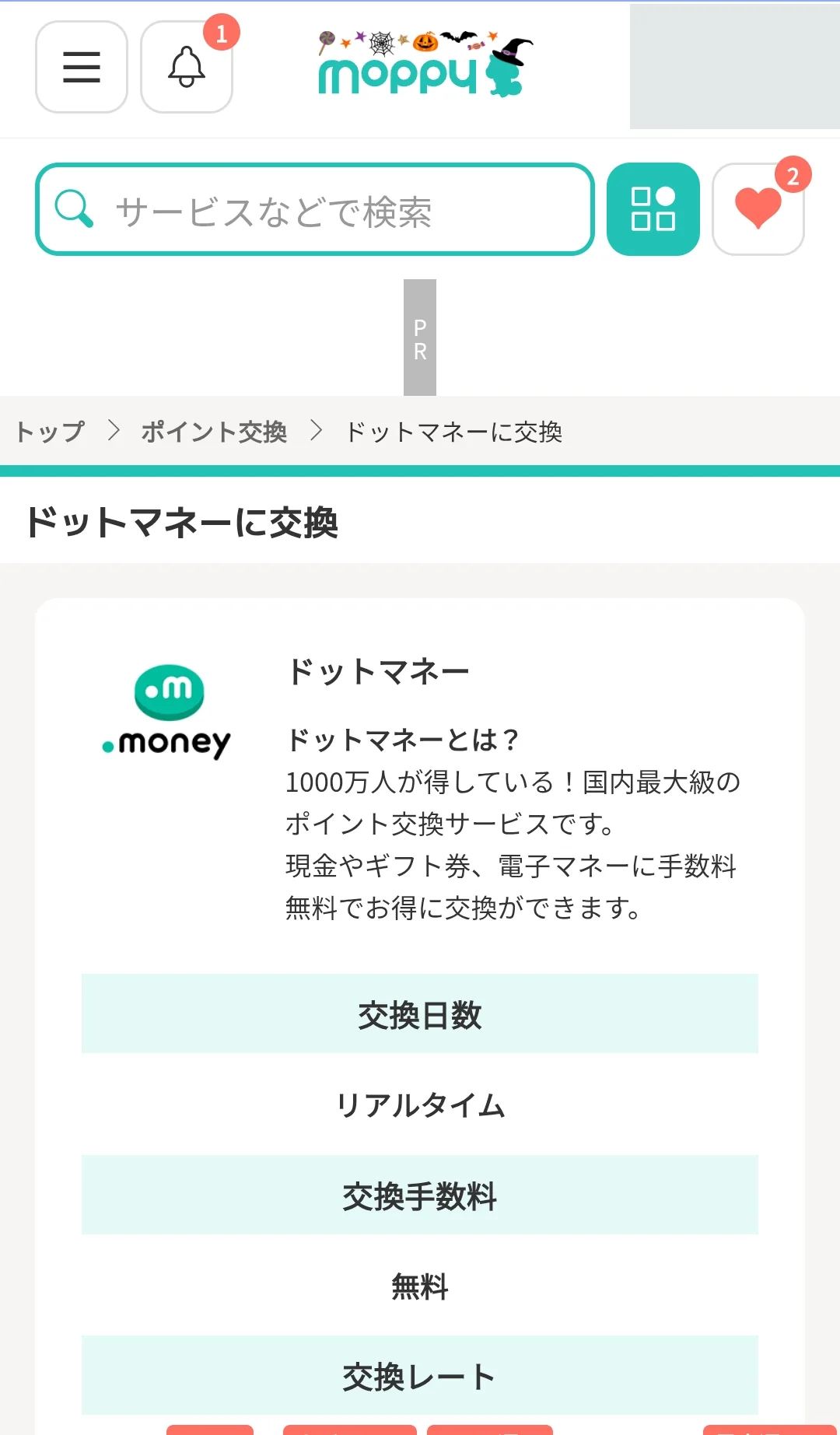
⑨ 交換内容を確認する
交換日数・手数料・レートなどを確認します。画像のドットマネーの例ではリアルタイム・手数料無料と表示されています。
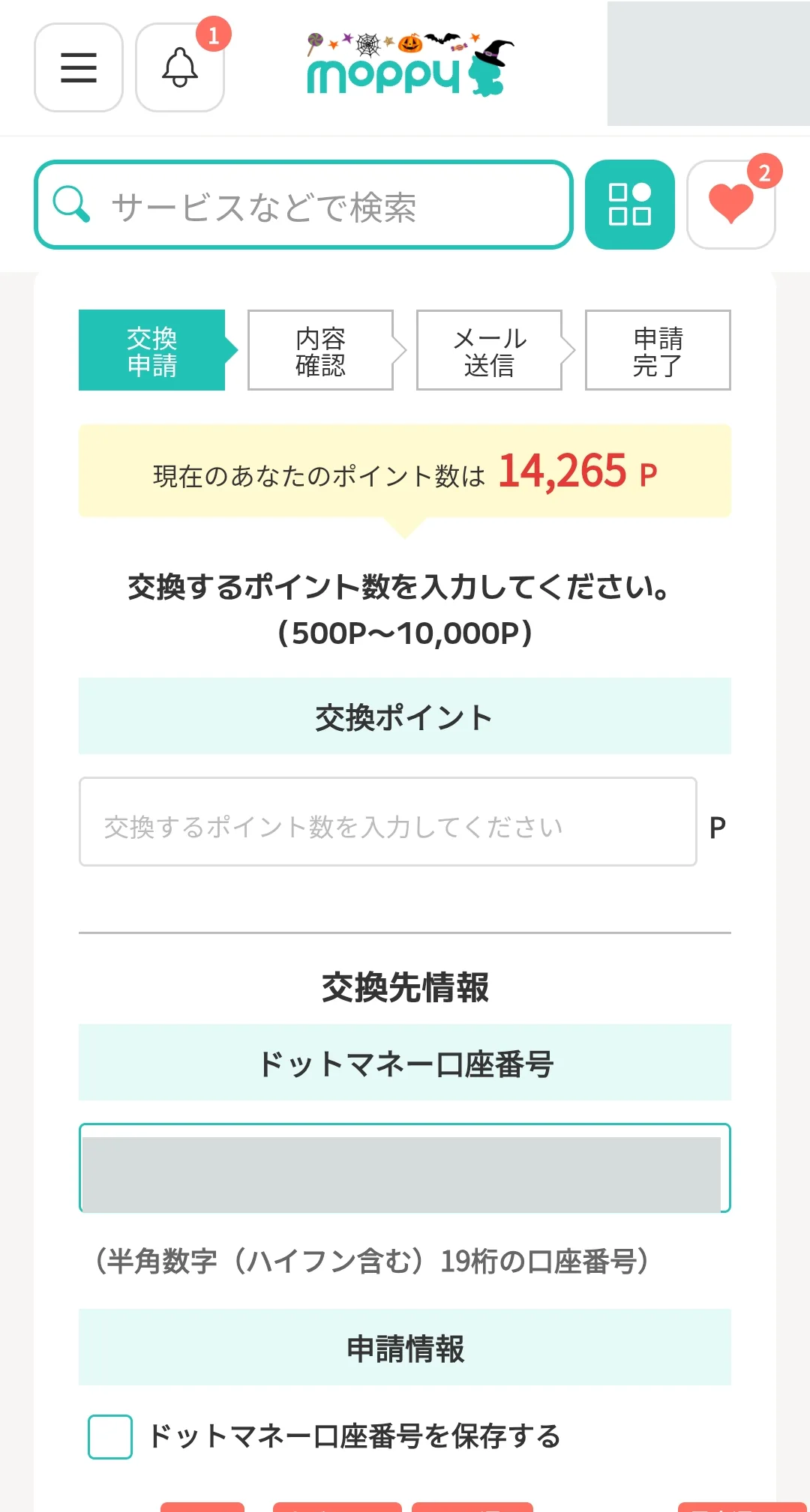
⑩ 必要事項を入力する
交換ポイントと交換先情報を入力します。この例ではドットマネー口座番号が必要です。ご自身の受取先の番号を確認して入力してください。
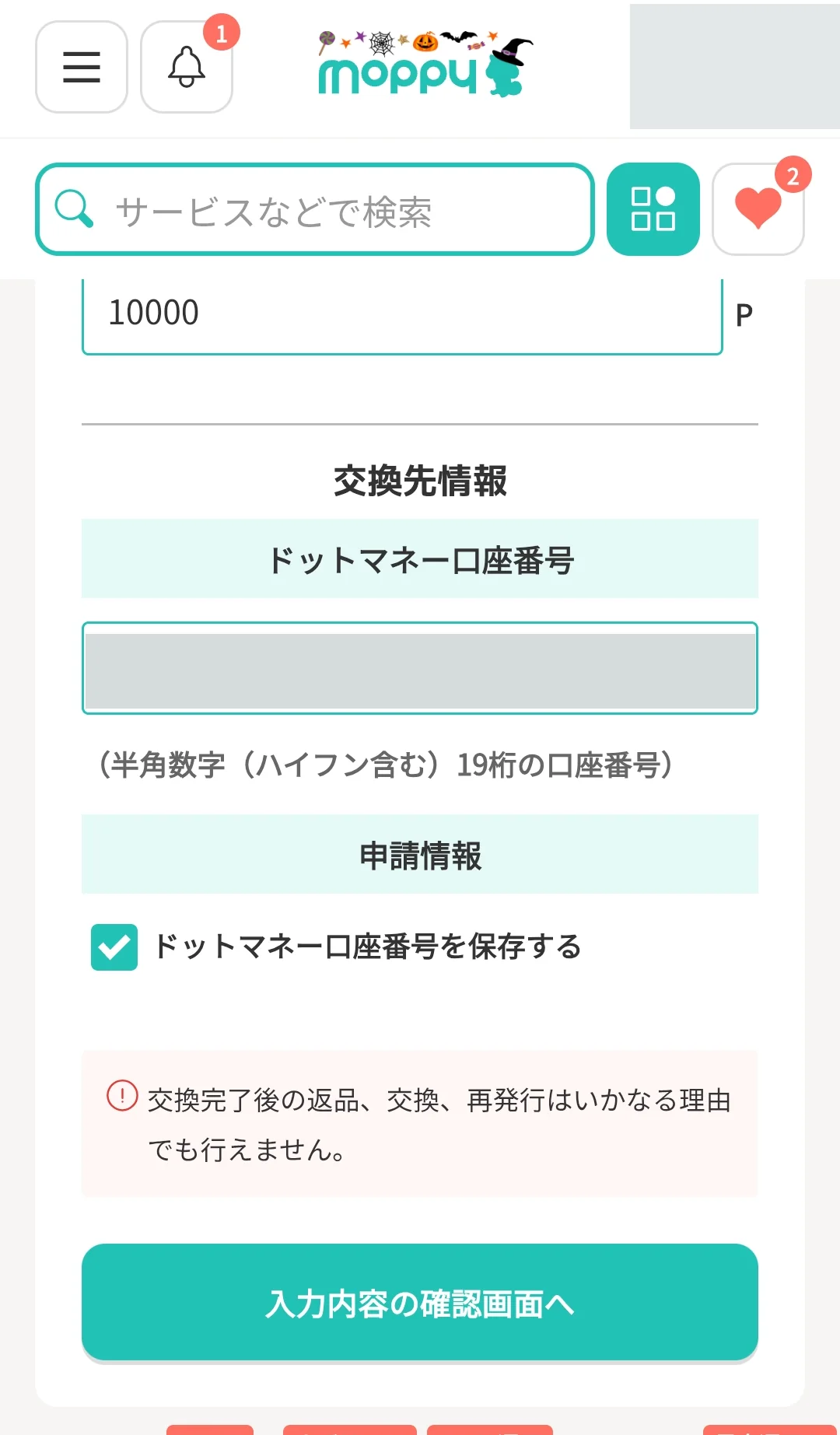
⑪ 確認画面へ進む
入力内容を見直し、「入力内容の確認画面へ」を押します。口座番号を保存する場合はチェック欄の内容も確認します。
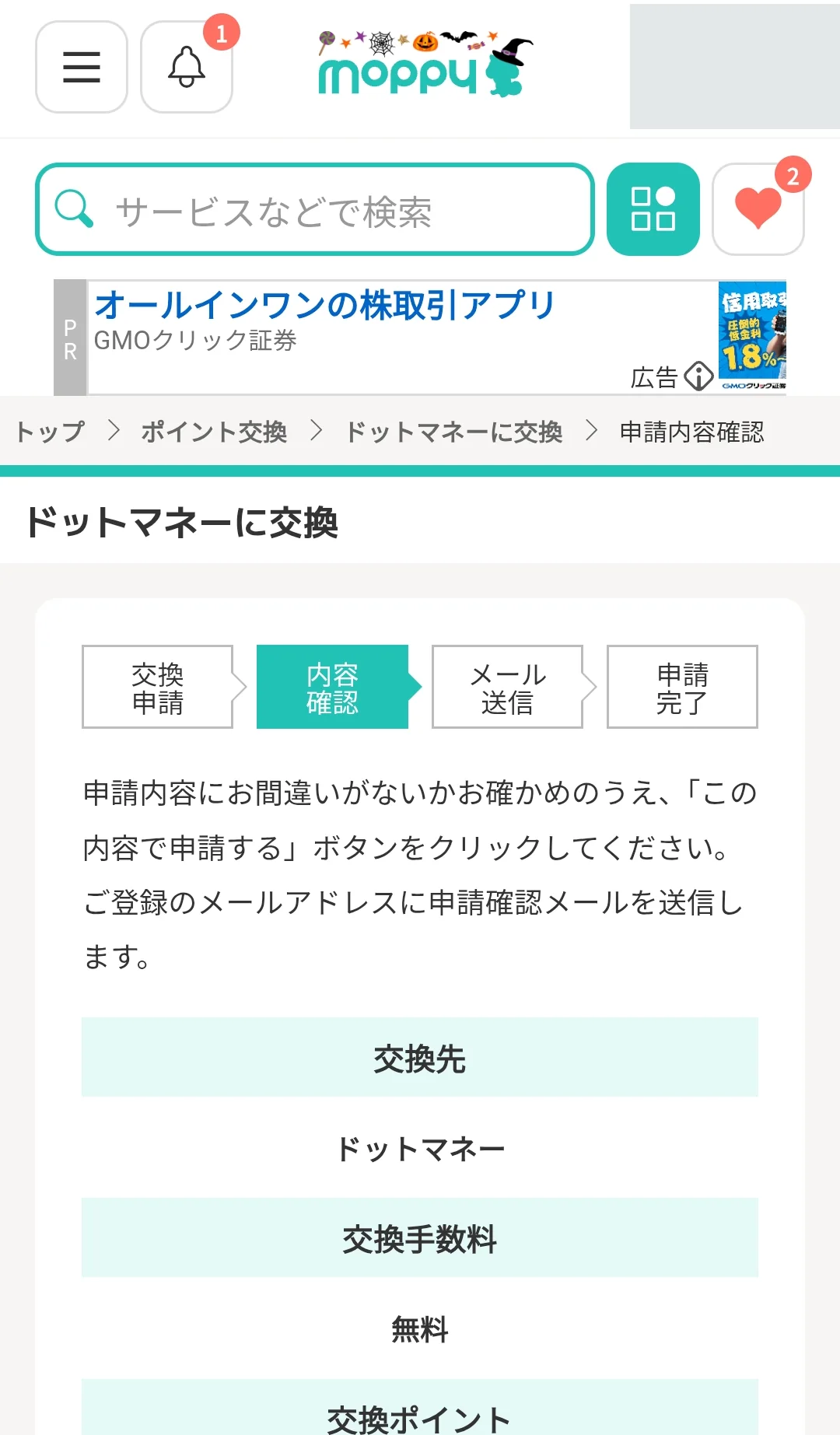
⑫ 入力内容を確認する
交換先・手数料・交換ポイント・交換先情報を照合します。誤りがあれば前の画面へ戻って修正します。
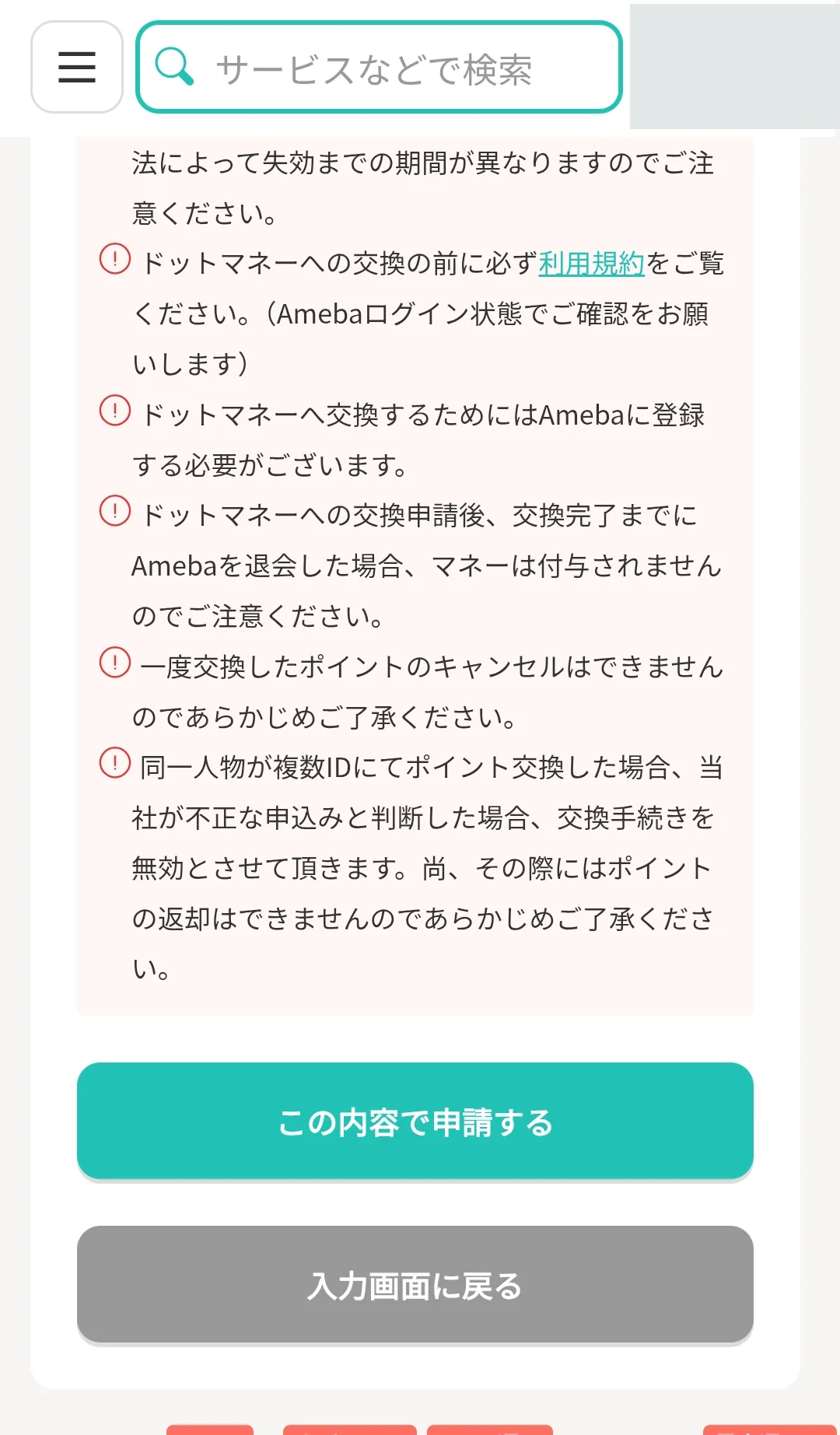
⑬ 申請する
注意事項を読み、問題がなければ「この内容で申請する」を押します。
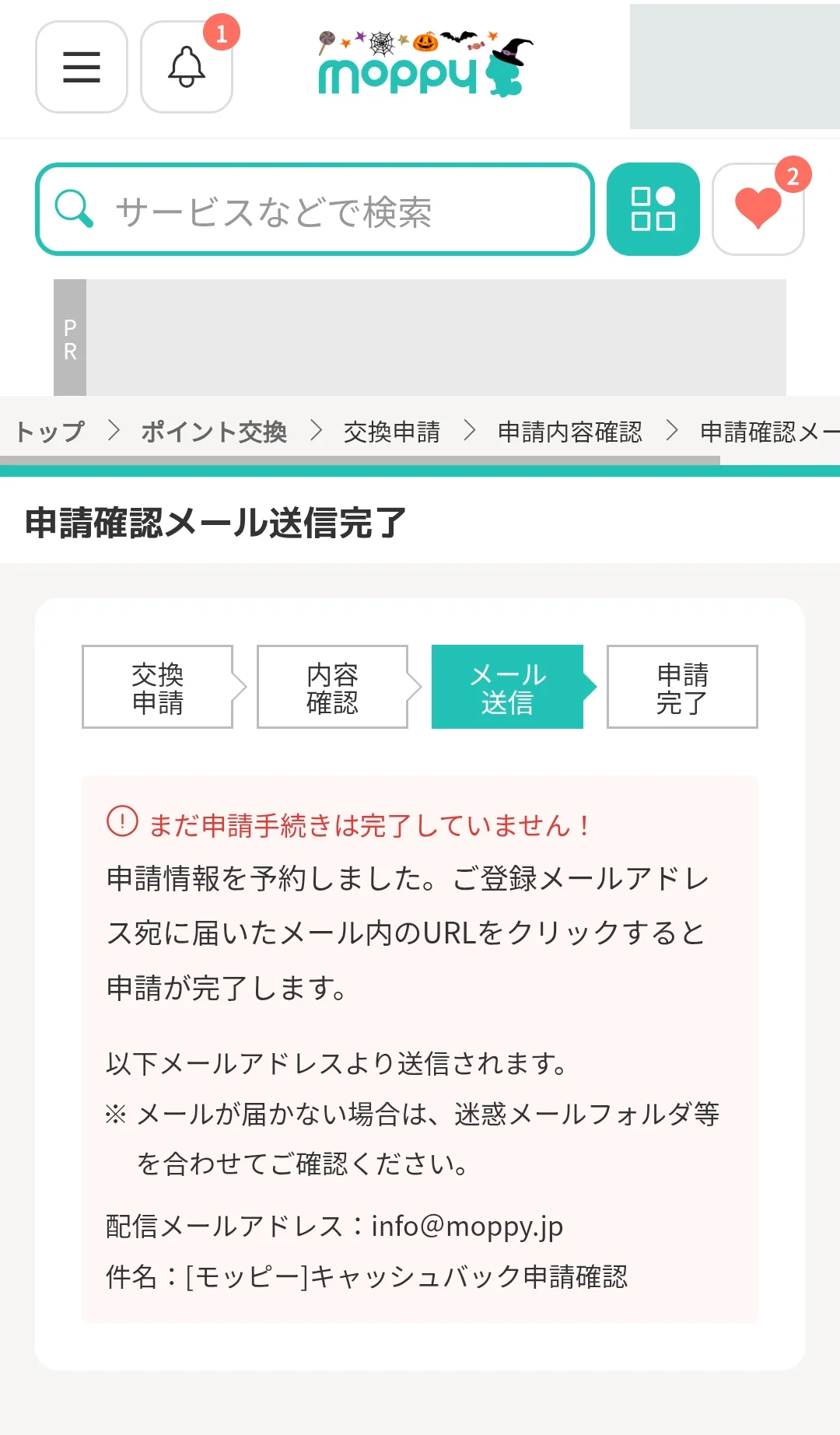
⑭ 申請受け付けの画面を確認する
「申請確認メール送信完了」を確認します。この時点では申請手続きは完了していません。登録メールアドレスに届く確認メールを開きます。
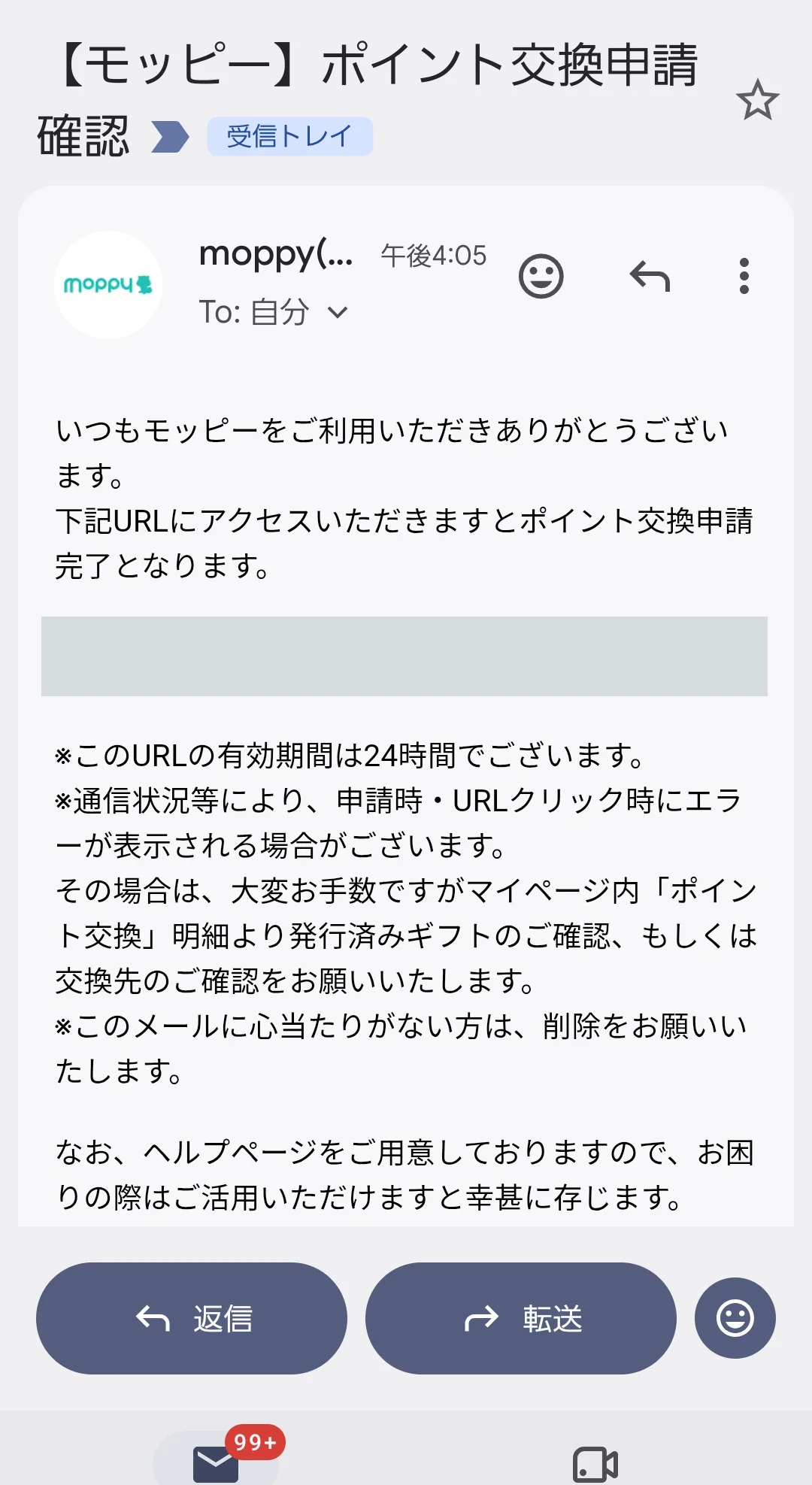
⑮ メールの2段階認証を行う
自分が行った交換申請の確認メールであることを確認し、メール内の認証URLを開きます。今回のメールではURLの有効期限は24時間と案内されています。認証URLは他の人に共有しないでください。
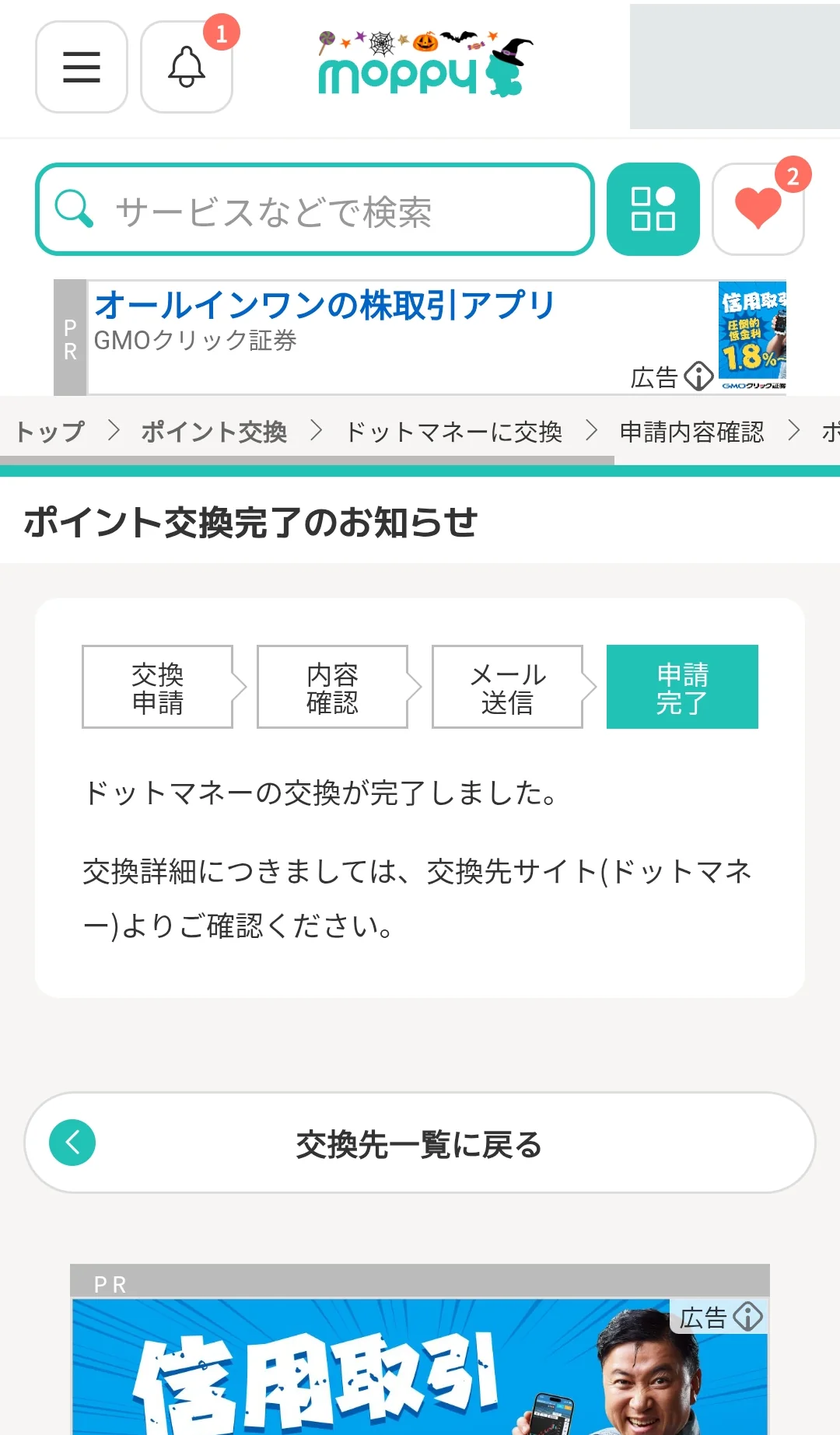
⑯ 完了画面を確認する
「ポイント交換完了のお知らせ」を確認します。交換履歴に加え、交換先の残高や受取状況も確認してください。
受け取りが遅いとき
まず交換先の目安日数と営業日の扱いを確認します。目安を過ぎても反映しない場合は、交換履歴の状態と受取先情報を確認し、公式ヘルプの案内に従ってください。状況が不明なまま重複して申請することは避けましょう。
よくある質問
手数料無料の交換先がいつも一番ですか?
レートや使い道、必要ポイントも含めて考えます。無料でも使う予定がない交換先は適さない場合があります。
最短で何日で受け取れますか?
交換先や手続きの状況で異なるため、一律には案内できません。申請する交換先の現行の目安を確認してください。
出典と情報の確認について
交換先の条件は公式ポイント交換一覧、操作手順は提供されたスクリーンショットを基に整理しています。更新・公式情報確認日:2026年10月30日。掲載画像は操作時点の記録です。最終的な条件と受付状況は利用時の公式画面で確認してください。
あわせて読みたい記事
- モッピーの顔認証でエラーが出た場合の対処法
- 秘密の質問・顔認証とセキュリティを考える
- モッピーの紹介コードと入会特典|登録前に確認する条件
- モッピーの評判と安全性|利用前の確認ポイント
- モッピーのポイントが付かないとき|状態別の確認手順
- モッピー経由の買い物手順|利用前のチェックリスト
- モッピーのおすすめ案件の選び方|費用・条件・手間で比較