Takaの紹介実績:835人
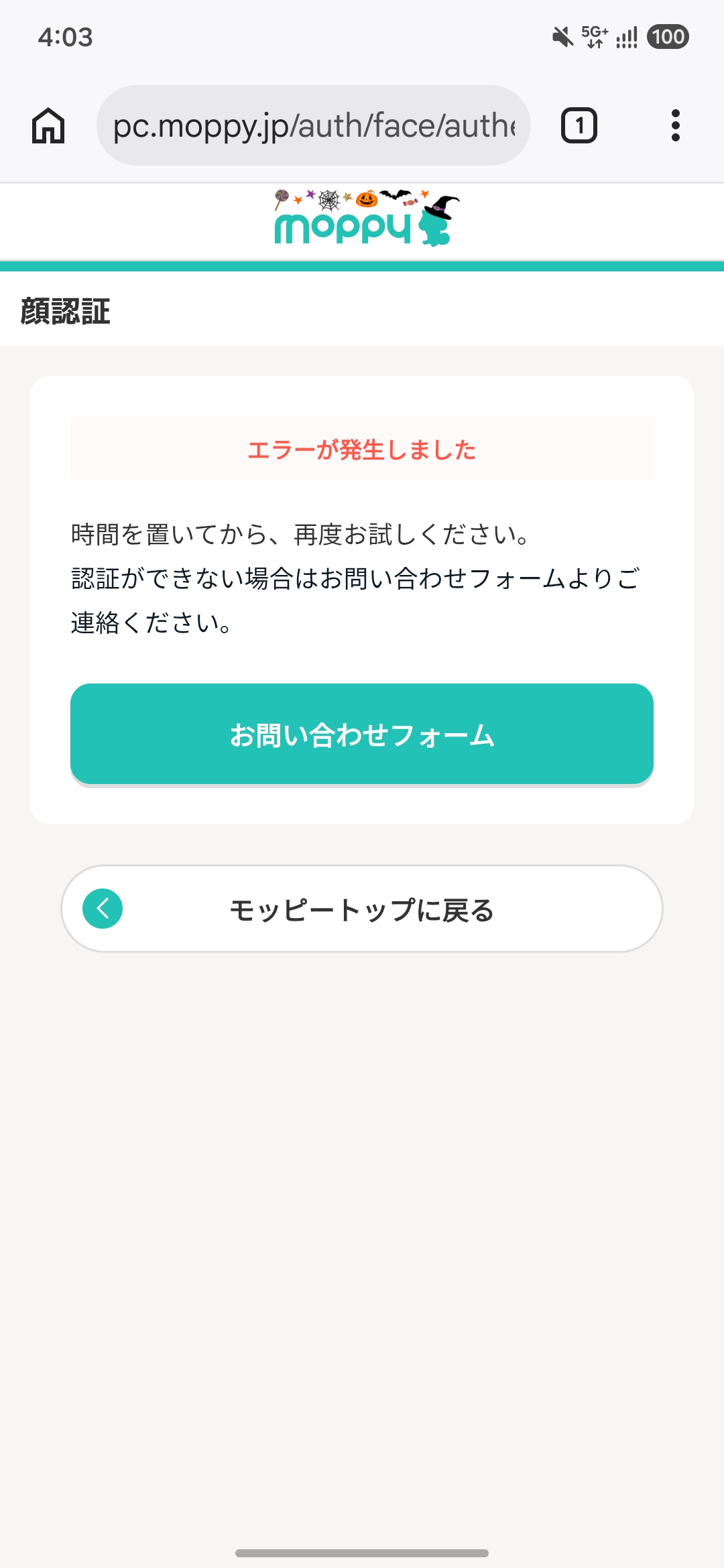
モッピーの顔認証でカメラが起動しない、撮影後に「エラーが発生しました」と表示される場合は、どの段階で止まったかを先に確認しましょう。カメラが開かない場合と、顔が映ってから認証できない場合では、最初に確認することが異なります。
撮影が終わっただけでは、認証成功とは限りません。認証完了を示す表示が確認できたかを分けて考えます。端末のパスキー認証とモッピーの顔認証の違いは、認証とセキュリティの解説を参照してください。
カメラ起動前:顔認証のカメラが起動しないとき
顔が映る画面まで進めない場合は、撮影時の明るさより先に、カメラの使用権限と開いているブラウザを確認します。
端末とブラウザのカメラ権限を確認する
端末の設定とブラウザのサイト設定でカメラが拒否されていないかを確認し、使用確認が出たら許可します。Safariではカメラ設定が「確認」なら、撮影時の確認画面で許可してください。
- iPhone・Safari:「設定」→「アプリ」→「Safari」→「カメラ」で「確認」または「許可」を選びます。
- iPhone・Chrome:「設定」→「アプリ」→「Chrome」でカメラをONにします。
- Android:「設定」→「アプリ」→利用中のブラウザ→「権限」→「カメラ」で許可します。
設定名や手順は端末・OSによって異なります。パソコンの場合は、ブラウザのカメラ使用許可とセキュリティソフトによるブロックも確認してください。
メールアプリ内ではなく、通常のSafari・Chromeで開く
公式では、プライベートブラウズ・シークレットモードや、メールアプリ内のブラウザなどでは、カメラが起動しない可能性があると案内しています。メール内の手続きURLから進む場合は、そのURLをコピーしてSafariまたはChromeの通常モードで開きます。
撮影・認証中:カメラは起動するがエラーになるとき
顔が映っているのに進まない、撮影後にエラーが出て認証完了を確認できない場合は、この段階として確認します。「撮影できた」と「認証に成功した」は区別してください。
- 顔全体が明るく映り、逆光や影を避けられているかを確認します。
- 認証中は端末の画面の明るさを最大にします。
- 前髪で目が隠れないようにし、帽子・サングラス・マスク・ヘッドホン・イヤホンを外します。
- 複数の人の顔が撮影範囲に入らないようにします。
- 画面に表示される距離や動きの案内に従います。色付きでないメガネは着用したまま認証可能と案内されています。
時間を置く案内・利用停止の表示が出た場合
公式では、撮影環境による失敗で一定時間ロックされる場合があると案内しています。画面に時間を置くよう表示された場合は、その案内に従ってください。解除までの時間を一律に決めつけず、繰り返し操作しないようにします。
顔認証の利用停止や、登録済みの顔と照合できない状態が続く場合は、自己判断で顔情報を登録し直すのではなく、公式サポートへの問い合わせを確認してください。
認証完了後:交換・変更手続きの画面でエラーになるとき
ここでいう「認証完了後」は、完了を示す表示を確認し、その後の交換申請や登録情報変更の画面でエラーになった場合です。撮影が終了しただけ、またはエラー文だけではこの段階とは判断できません。
この場合は、顔認証そのものの失敗と決めつけず、認証後に行った手続きの状態を確認します。次は、状況を整理するための確認手順です。
- 認証完了後に押したボタン、遷移先、表示されたエラー文と日時を記録します。
- ポイント交換なら、交換履歴・申請状況と確認メールを確認します。メールだけで完了と判断せず、ポイント交換の手順と照らし合わせます。
- パスワード変更なら、変更完了の案内を確認し、パスワード変更の手順を参照します。現在のパスワードや認証コードは問い合わせに書かないでください。
- 受付済みか判断できない場合は、同じ申請を繰り返す前に公式サポートへ確認します。
「エラーが発生しました」という文だけで、顔認証・通信・手続き側のどれが原因かは特定できません。問い合わせ時は、認証完了の表示を確認したかも伝えます。
権限や撮影環境を確認しても改善しない場合
次は一般的な切り分け方法です。モッピーのエラー原因がキャッシュや通信と確定したわけではありません。認証完了後のエラーでは、先に申請状況を確認してください。
- 通信状態を確認する:安定した回線で操作します。
- ブラウザを終了して開き直す:タブだけでなく、ブラウザ自体を終了してから試します。時間を置く表示がある場合は、その案内を優先します。
- 必要に応じてキャッシュを削除する:キャッシュされた画像・ファイルを対象にします。Cookieも削除すると再ログインが必要になる場合があります。
- 通常のSafari・Chromeで確認する:アプリ内ブラウザやプライベートモードを避け、カメラ使用を許可します。
改善しない場合は公式お問い合わせフォームへ
エラー画面内に問い合わせボタンがある場合は、そこから公式サポートへ連絡します。画面を開けない場合は、公式お問い合わせページから該当する内容へ進んでください。
- 発生日時と、利用していた手続き(交換・登録情報変更など)
- カメラ起動前・撮影や認証中・認証完了後のどこで止まったか
- 認証完了表示の有無、直前の操作、エラーメッセージ
- 端末・OS・ブラウザと、すでに試した対処
- 必要に応じて、個人情報が写り込まないようにしたエラー画面の画像
パスワードや確認メール内の認証コード・手続きURLは送らず、公式フォームの案内に従います。繰り返し試しても改善しない場合は、操作を増やすより、発生段階と試した内容を整理して相談しましょう。
参考にした公式情報
キャッシュ削除・再起動は一般的な切り分け方法です。改善しない場合は公式サポートの案内に従ってください。