Takaの紹介実績:41人
結論:PCのChromeに拡張機能を追加し、ハピタスにログインすれば設定は完了です。対象ショップで案内が出たら、購入前に「ポイントを貯める」をクリックします。ただし、案内が出ないショップもあるため、そのときはハピタスの公式サイトで広告を検索して経由してください。
- 良い点:数クリックで設定でき、対象ショップでは経由を促してくれる。
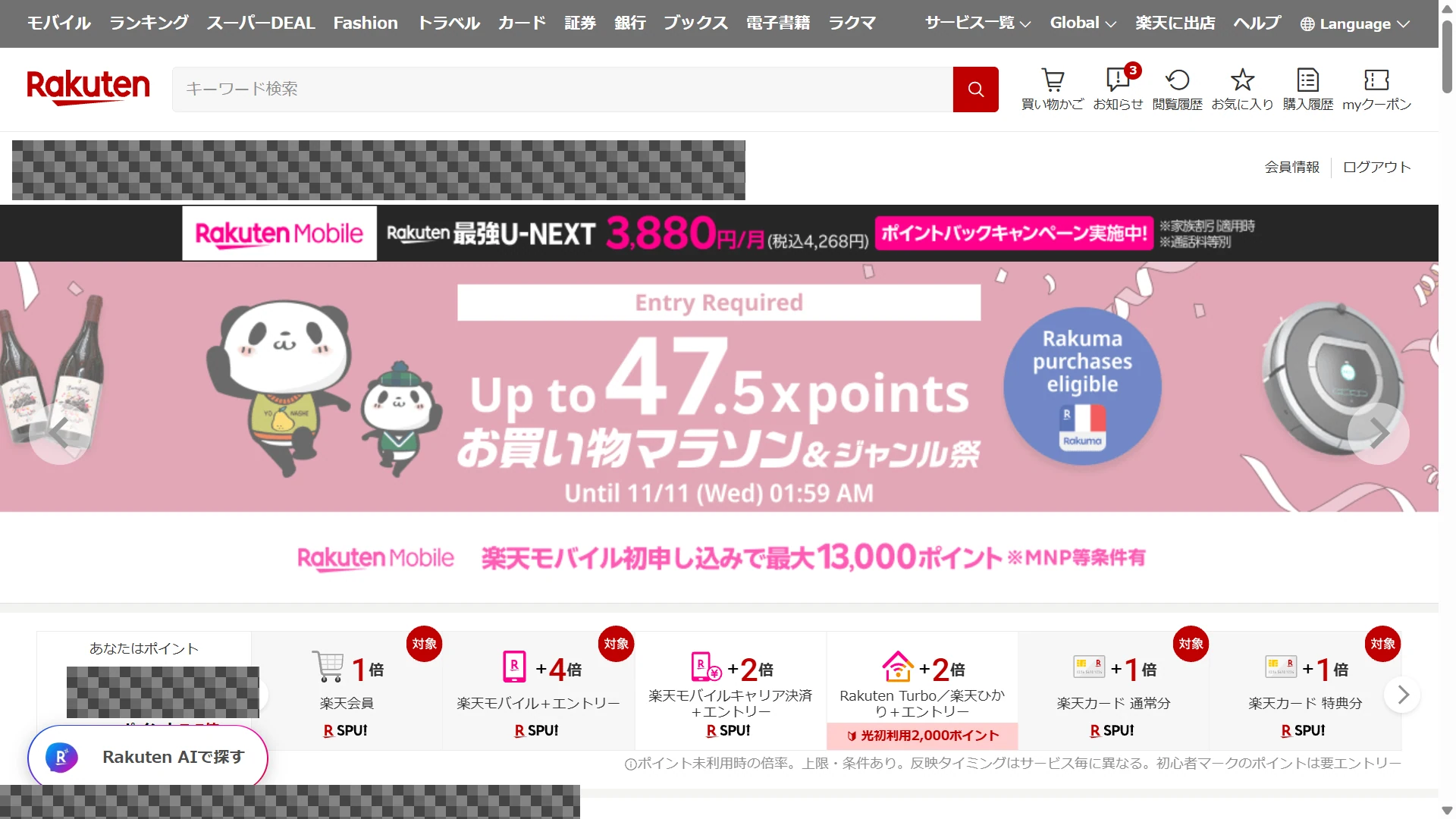
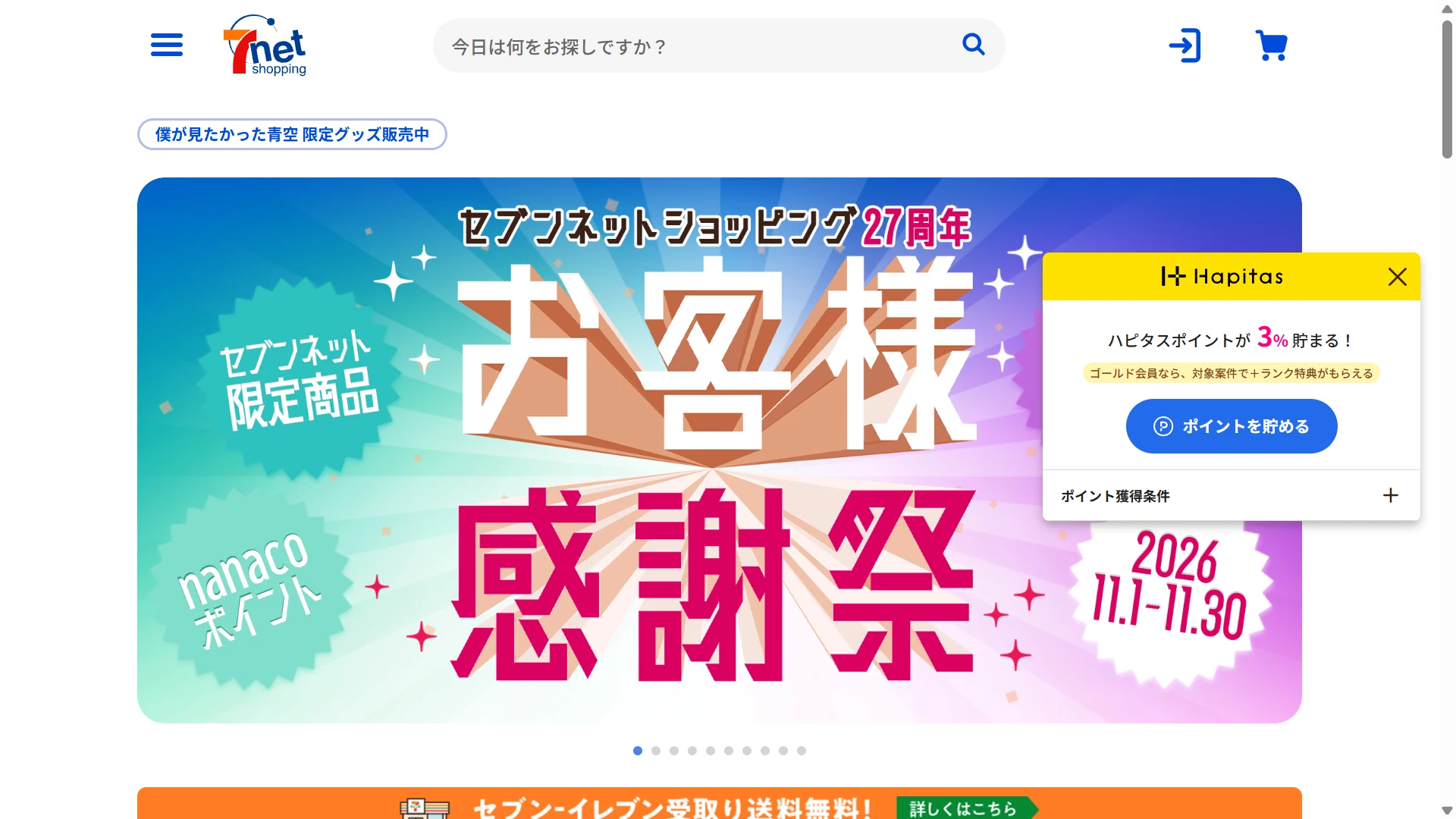
- 注意点:一部の広告は対象外。私のPCでは、楽天市場では表示されず、セブンネットでは表示された。
- 向いている人:買い物のときに、ハピタス経由を忘れやすい人。
ハピタススマートとは
ハピタススマートは、SafariやGoogle Chromeに追加して使う拡張機能です。ハピタスの公式ページでは、閲覧中のサイトがポイント対象かどうかを知らせ、ボタンをタップするとポイントが適用されると案内しています。ハピタスの広告から買い物する手順はハピタス経由の買い物手順で解説しています。
使える環境
- PC:Google Chromeの拡張機能として提供されています(この記事で手順を紹介)。
- スマートフォン:iOSのSafariで提供されています。検索結果への表示はGoogle検索でのみ利用できます。
Chromeでの設定手順(①〜⑦)
ハピタスのトップページからChrome ウェブストアを開き、拡張機能を追加します。案内を受け取るには、追加後に拡張機能でハピタスへログインします。
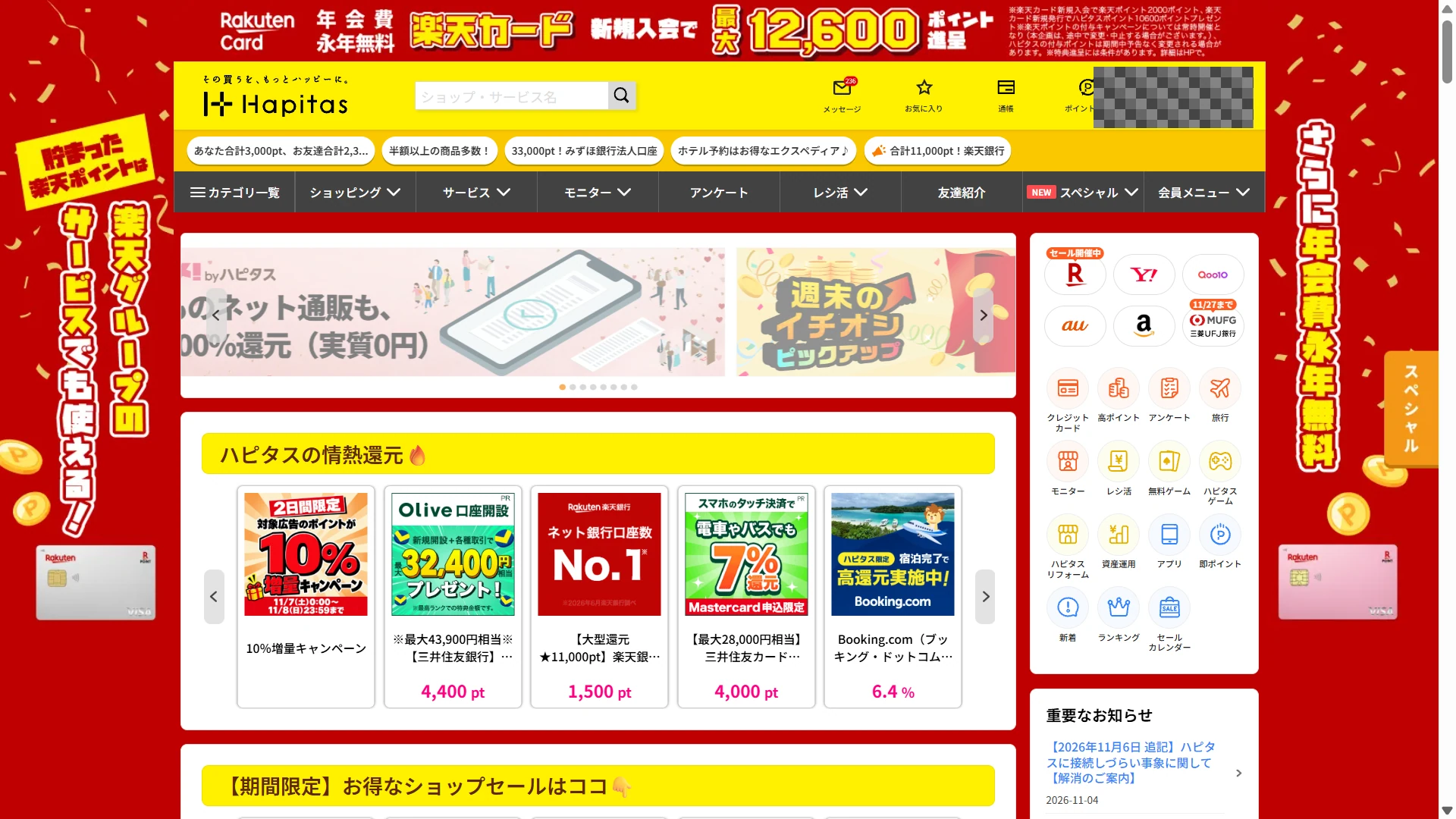
1.ハピタスにアクセス
パソコンのGoogle Chromeでハピタス公式サイトを開きます。 ハピタス公式サイト
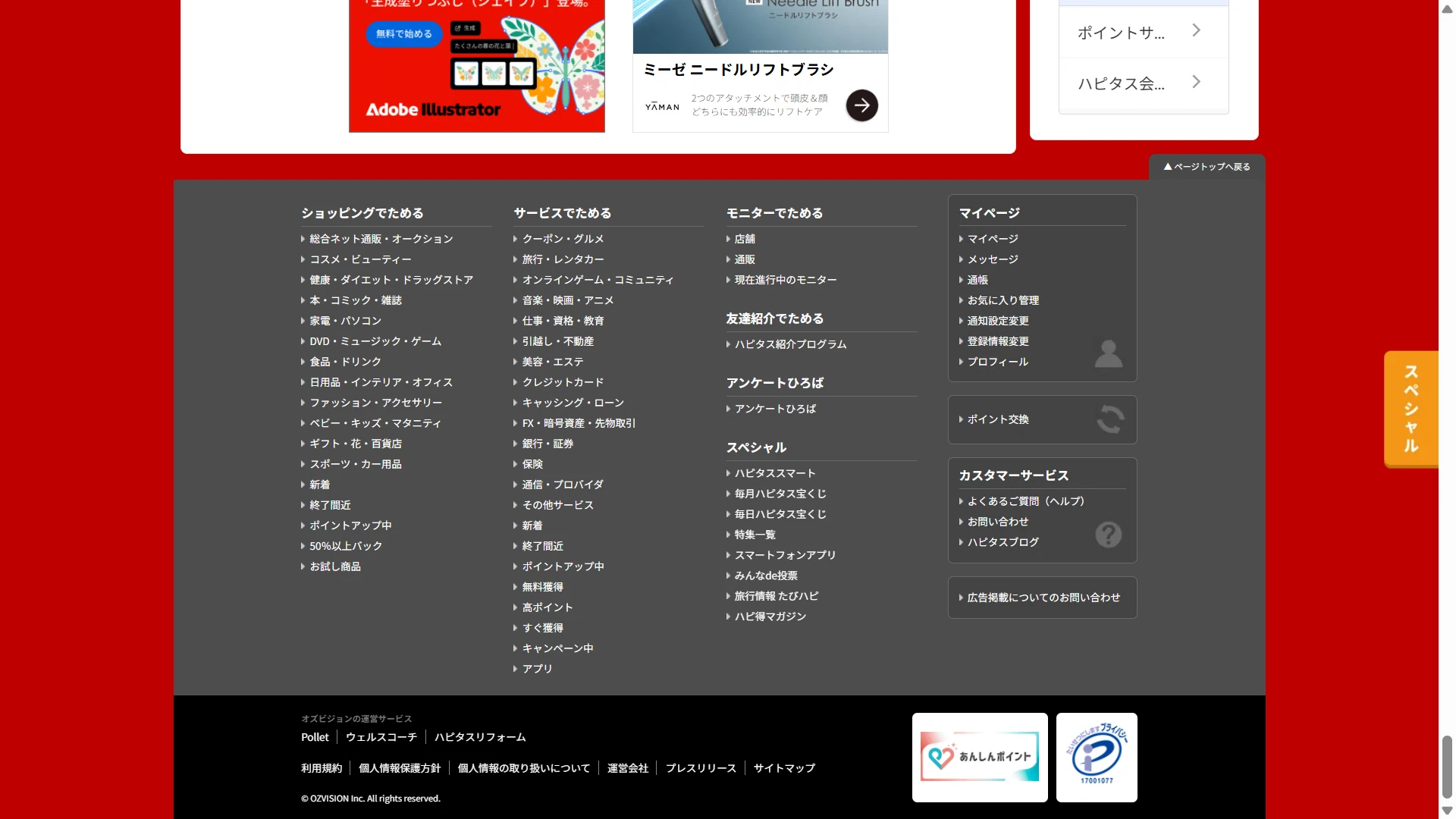
2.ページの一番下で「ハピタススマート」を選ぶ
トップページの一番下までスクロールし、フッターの「ハピタススマート」をクリックします。
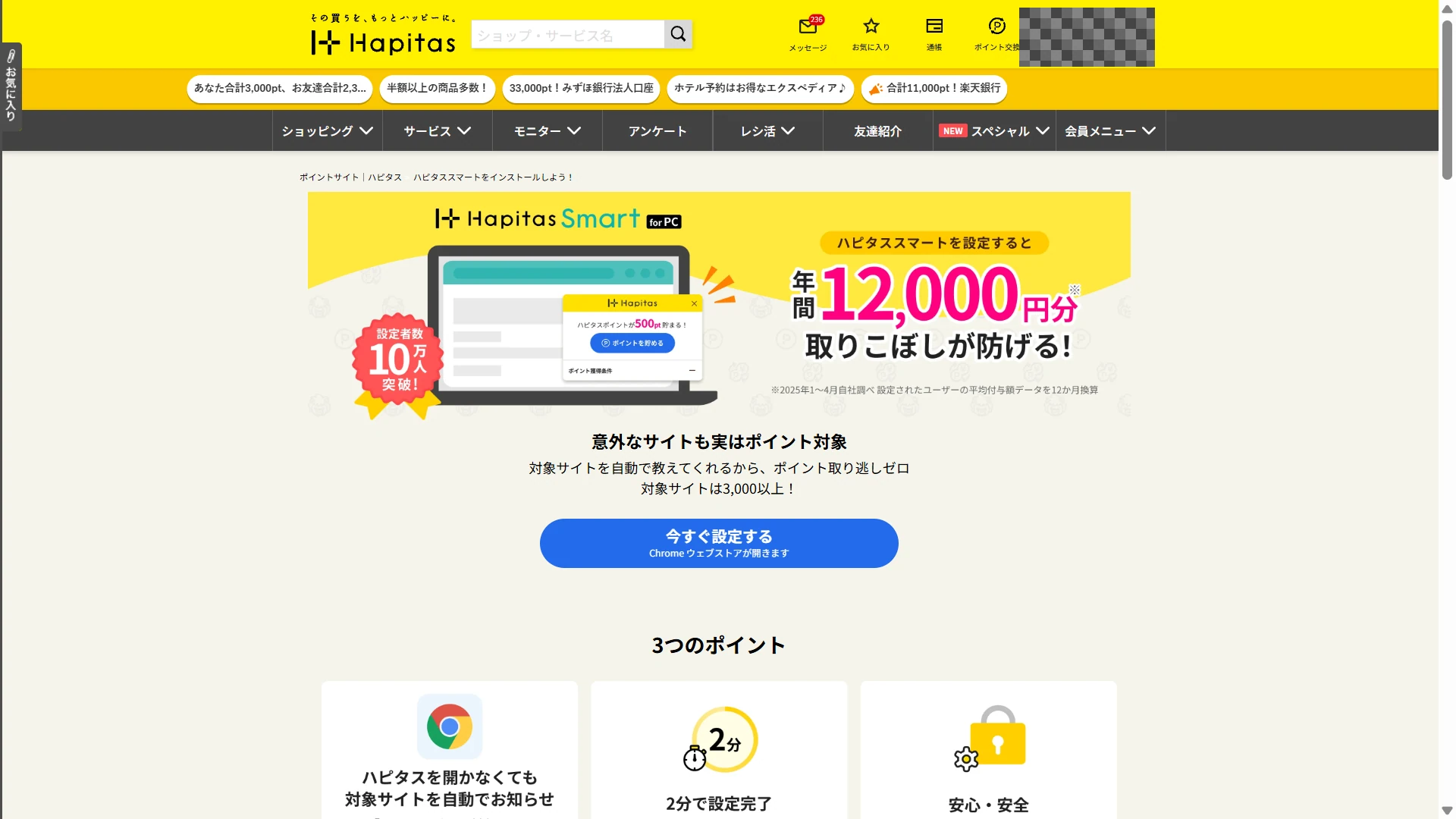
3.「今すぐ設定する」をクリック
ハピタススマートの案内ページで「今すぐ設定する」をクリックします。Chrome ウェブストアが開きます。
4.「Chromeに追加」をクリック
Chrome ウェブストアで「ハピタススマート for PC」と表示されていることを確認し、「Chromeに追加」をクリックします。
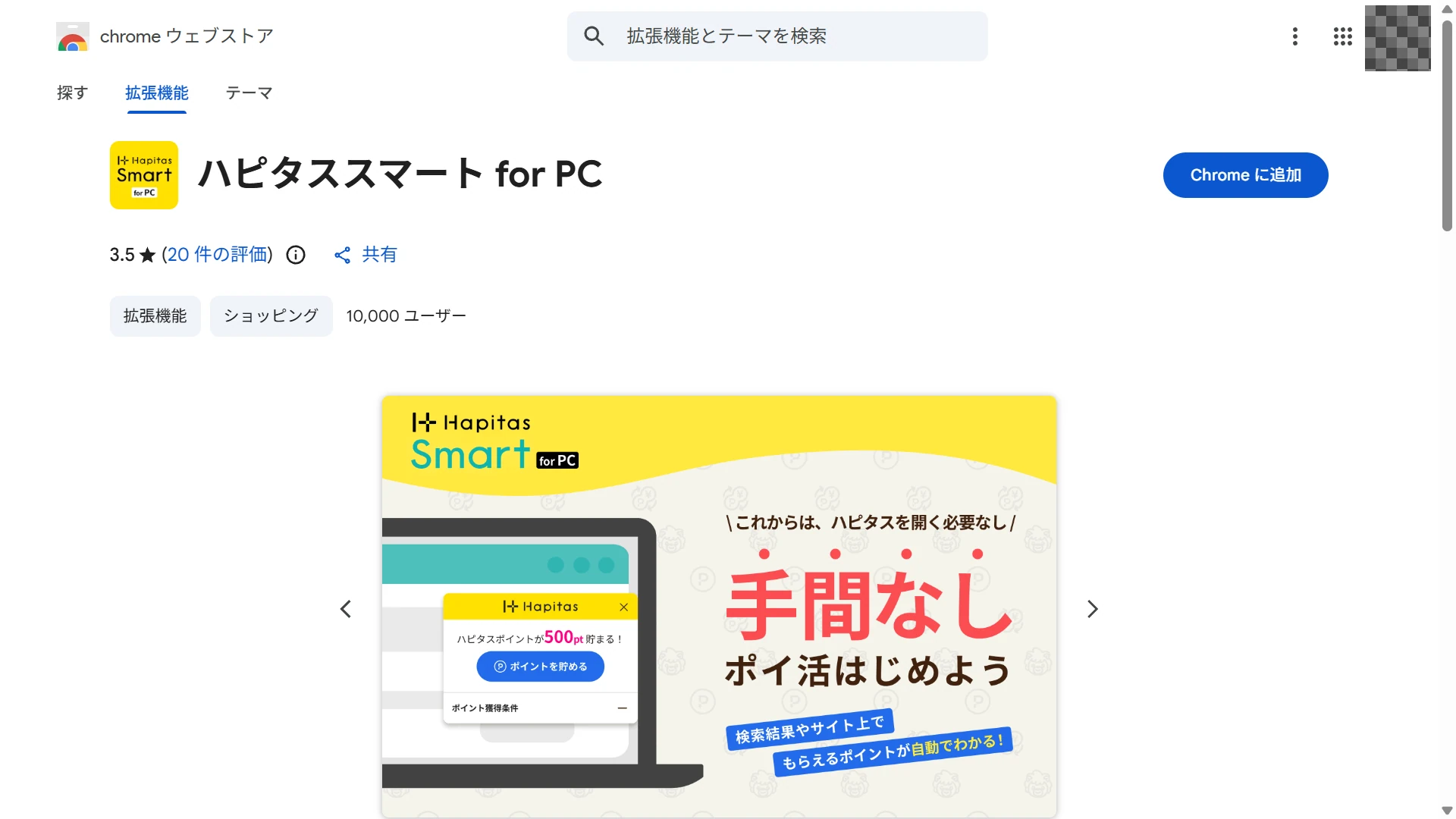
5.「拡張機能を追加」をクリック
確認ダイアログに表示される権限を確認し、「拡張機能を追加」をクリックします。
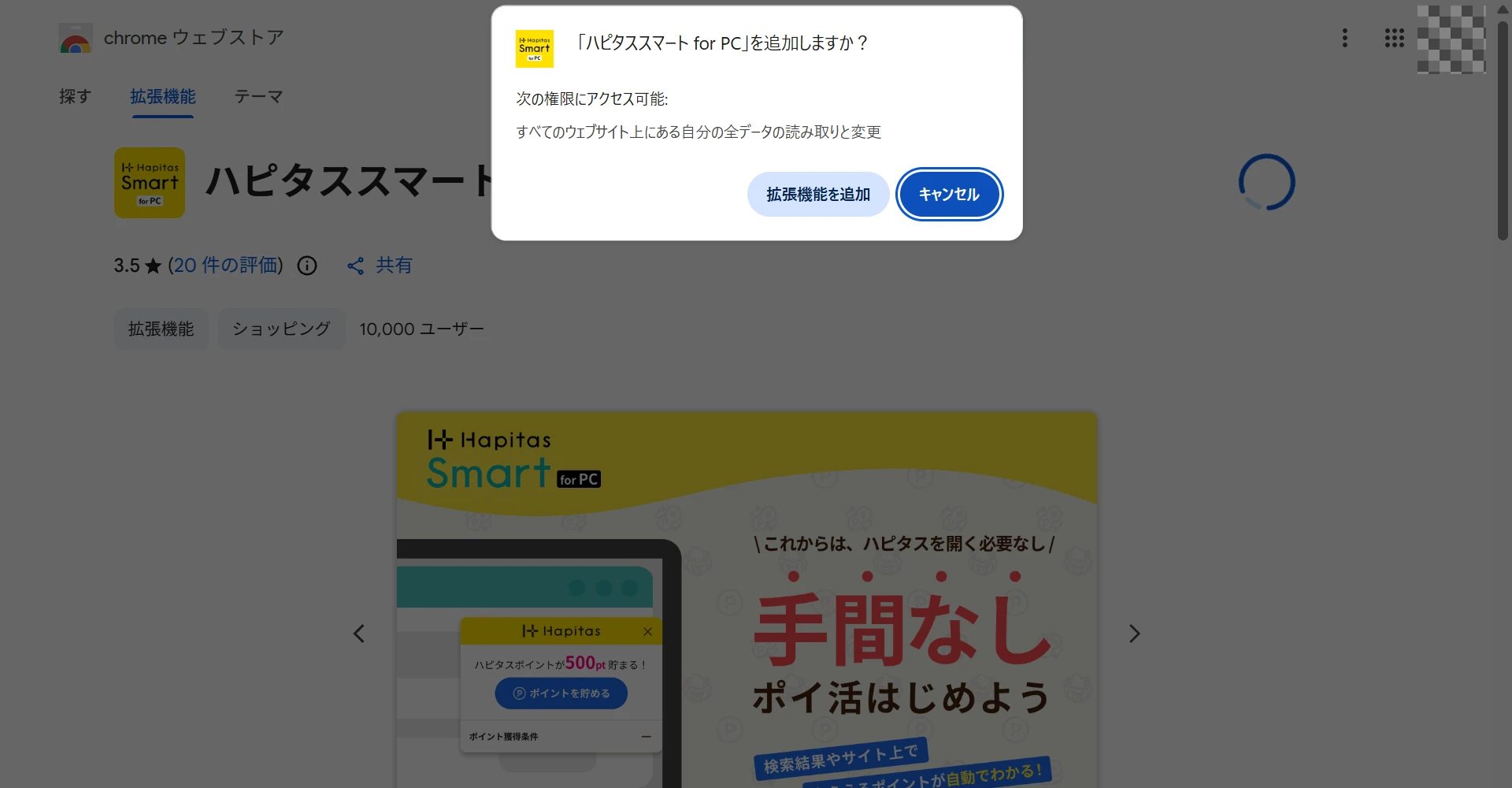
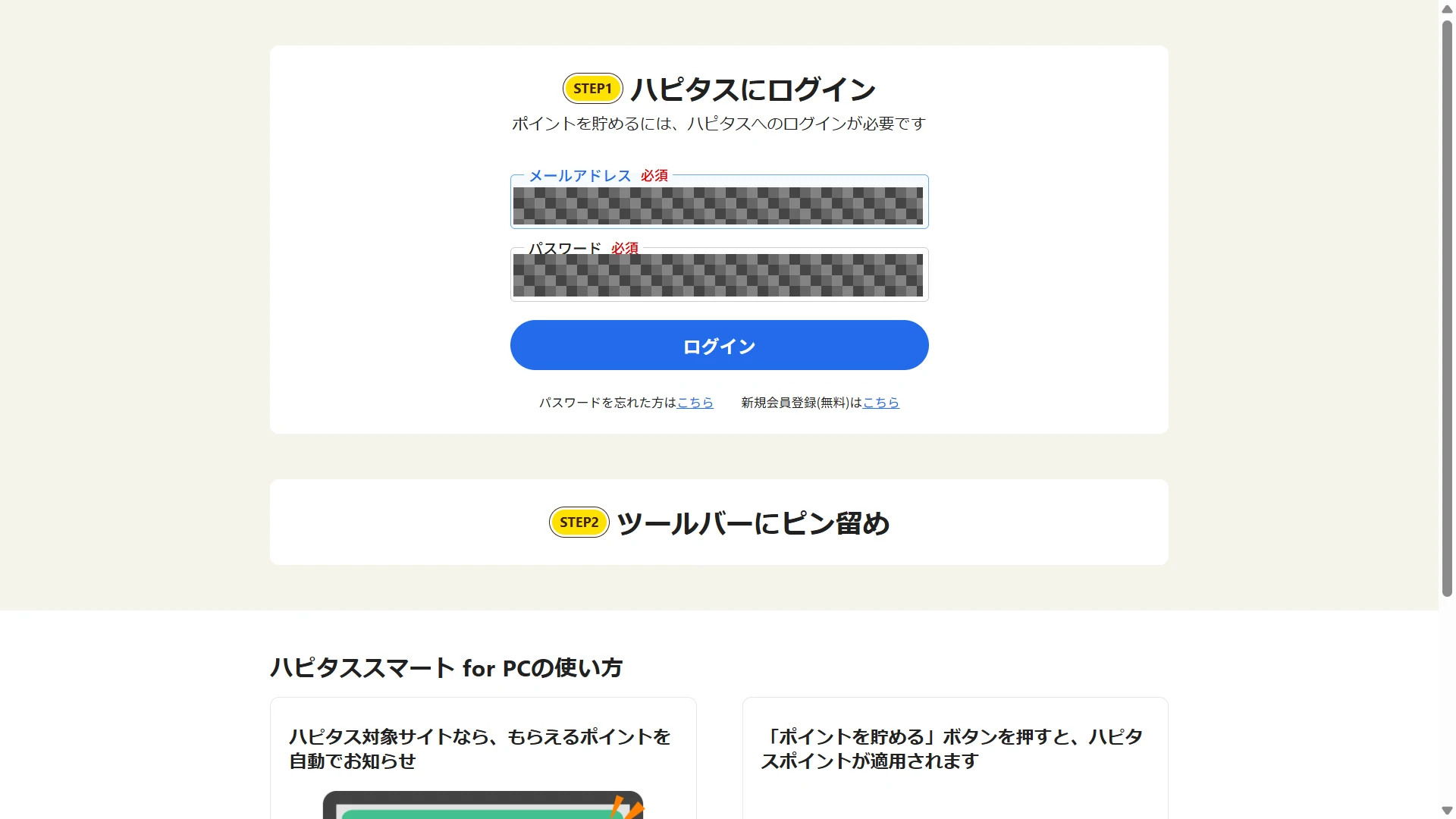
6.メールアドレスとパスワードでログイン
拡張機能のログイン画面で、ハピタスに登録したメールアドレスとパスワードを入力し、「ログイン」をクリックします。
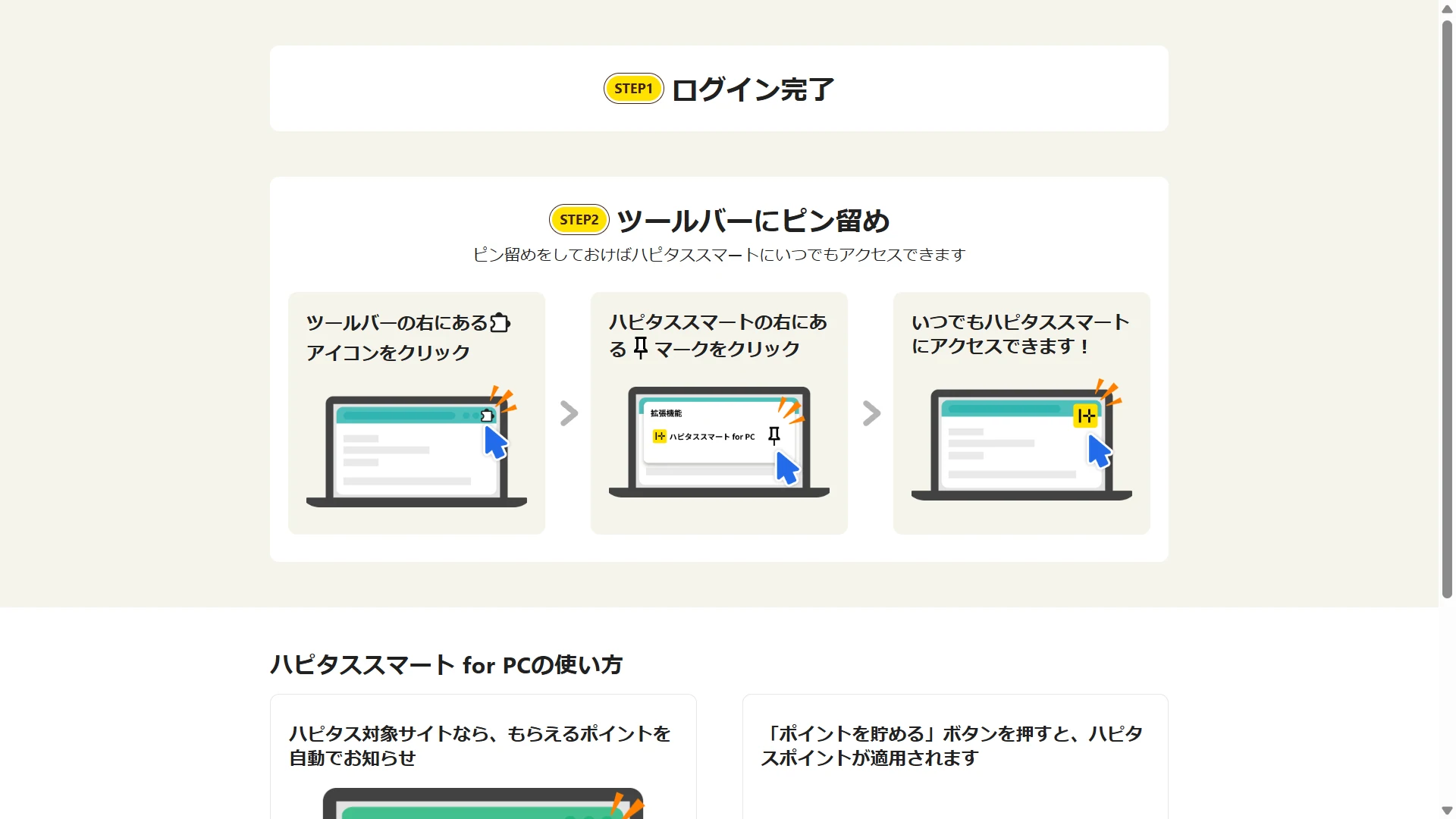
7.「ログイン完了」を確認
「ログイン完了」と表示されれば設定は完了です。よく使う場合は、Chromeの拡張機能メニューからピン留めできます。
楽天市場・セブンネットでの表示例(⑧〜⑨)
8.楽天市場では表示されなかった
私のPC環境で楽天市場を開いたときは、ハピタススマートの案内は表示されませんでした。ハピタスに掲載されている広告のうち、拡張機能に対応するのは一部です。案内が出ないときは、ハピタス公式サイトでショップ名を検索し、広告が見つかったら獲得条件を確認してから経由します。
9.セブンネットでは表示された
同じPC環境でセブンネットショッピングを開くと、画面右側にハピタススマートの案内が出ました。利用する場合は、購入前に「ポイントを貯める」をクリックし、対象条件を確認します。画像内の還元率は撮影時の表示です。
表示されない・ポイントが適用されないとき
公式のヘルプでは、次の点を確認するよう案内されています。
案内が表示されない
- PC:Google Chromeを使い、拡張機能がオンで、ハピタスのアカウントでログインしているかを確認します。
- スマートフォン:Safariを使い、検索エンジンがGoogleになっているかを確認します。
- 上記を満たしても出ない場合は、そのショップが対象外の広告の可能性があります。ハピタスに掲載されているすべての広告が、ハピタススマートに対応しているわけではありません。
ポイントが適用されない
- 「ポイントを貯める」のボタンをクリックしていない:ボタンを見ただけでは適用されません。
- 対象外の広告:ボタンが出ない広告は、ハピタスの公式サイト・アプリで広告を検索し、直接利用します。
- ブラウザの設定(Cookieやトラッキング)の影響:各広告詳細ページの「広告のご利用における注意事項」を確認します。
この記事で試した範囲では、楽天市場では案内が表示されず、セブンネットショッピングでは表示されました。表示される・されないは、ショップや環境によって異なります。ポイントが付かなかったときは、ハピタスのポイントが付かないときも参考にしてください。
安全性についての公式の説明
ハピタスは、入力情報や個人情報は収集していないと説明しています。閲覧中のWebページのURLと検索キーワードを確認し、ハピタスポイントの対象サイトかどうか、ポイント情報を表示できるかどうかを判断するためで、ページ内のタイトルや本文、入力情報は収集していないとしています。
これは公式の説明で、Pivoxが検証したものではありません。拡張機能を追加するときは、確認ダイアログに表示される権限を確認してください。ログイン情報は、必ず公式の拡張機能の画面にだけ入力します。
ハピタススマートのよくある質問
ハピタススマートとは何ですか?
SafariやGoogle Chromeに追加して使う拡張機能です。ハピタスの公式ページでは、閲覧中のサイトがポイント対象かどうかを知らせ、ボタンをタップするとポイントが適用されると案内しています。
PC以外でも使えますか?
スマートフォンではiOSのSafariで提供されています。検索結果への表示はGoogle検索でのみ利用できます。PCではGoogle Chromeの拡張機能として提供されています。
ポイントを貯めるには、何をすればよいですか?
対象ショップで案内が表示されたら、購入前に「ポイントを貯める」をクリックします。ボタンを見ただけではポイントは適用されません。
楽天市場でもハピタススマートは表示されますか?
私のPC環境では、楽天市場では表示されませんでした。公式でも、ハピタスに掲載されているすべての広告が対象ではないと案内されています。案内が出ないときは、ハピタスの公式サイト・アプリで広告を検索して利用します。
ハピタススマートが表示されないときは、どうすればよいですか?
PCではGoogle Chromeを使い、拡張機能がオンで、ハピタスにログインしているかを確認します。それでも表示されない場合は、そのショップが対象外の広告の可能性があります。
ハピタススマートは安全ですか?
ハピタスは、入力情報や個人情報は収集していないと説明しています。閲覧中のWebページのURLと検索キーワードを確認し、対象サイトかどうかを判断するためとしています。これは公式の説明で、Pivoxが検証したものではないため、導入前に権限を確認してください。
ハピタススマートで貯まったポイントは、いつ付与されますか?
通常のハピタス経由の広告と同じく、対象サイトのポイント付与条件に従います。「通帳記載の目安」「判定までの期間」は広告ページで確認してください。