Moppy人脸认证出错怎么办?排查步骤与咨询方法
Moppy人脸认证提示发生错误时,按顺序检查摄像头权限、拍摄环境和浏览器;仍未解决时通过官方咨询表单联系。附日语错误页面与中文说明。
本文可能包含广告与邀请链接。
Taka的邀请实绩:835 人
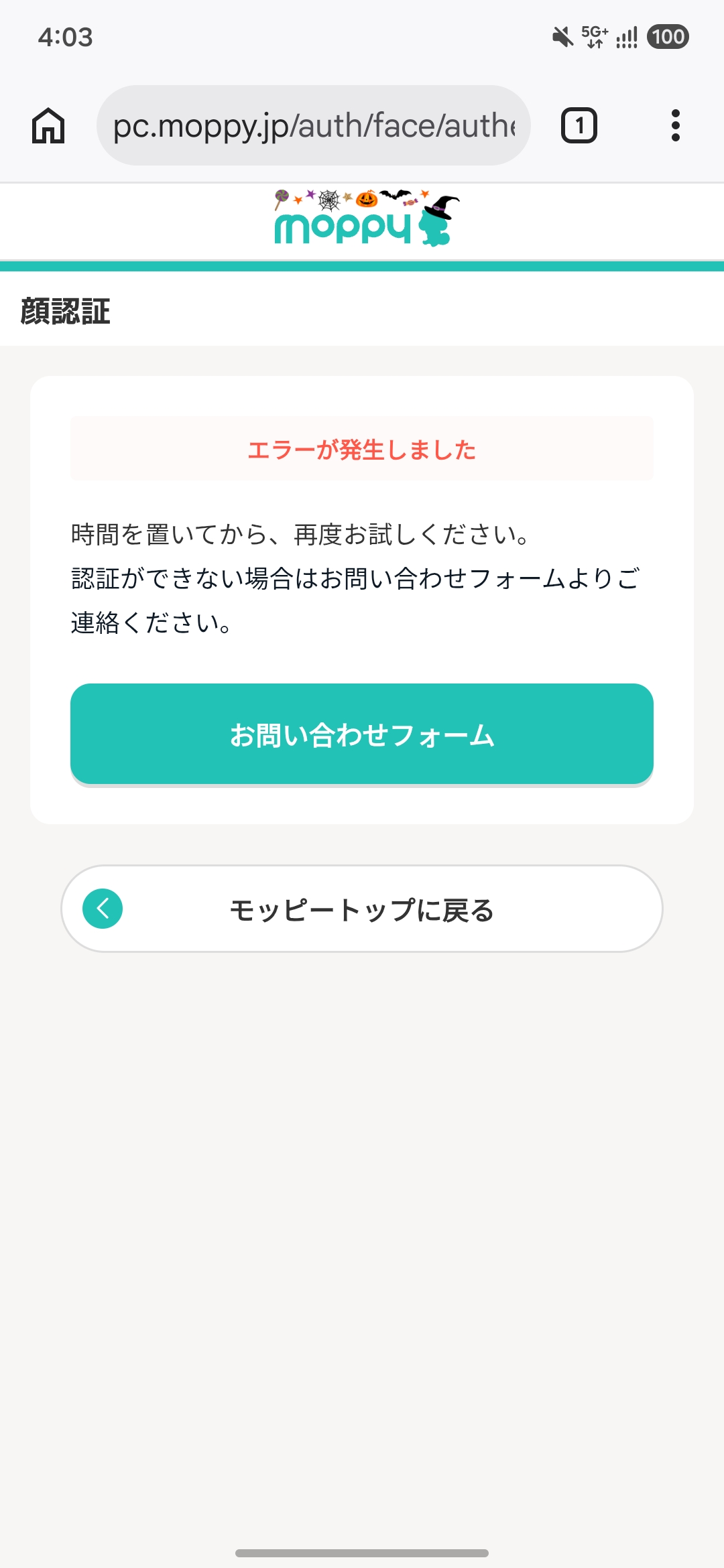
在Moppy兑换积分或进行身份认证时,有时会看到“エラーが発生しました”(发生错误)和“時間を置いてから、再度お試しください”(请稍后重试)的提示。
无法继续操作确实让人着急。先别急,按照摄像头与拍摄环境 → 浏览器 → 官方客服的顺序逐项排查即可。这条提示本身无法确定具体原因。
- 检查摄像头权限与拍摄环境,稍后再试。
- 重启浏览器,必要时清除缓存。
- 仍未解决时,通过官方咨询表单联系Moppy。
想确认操作停在哪一步,可查看Moppy积分兑换操作流程。完整的身份验证流程,请参阅秘密问题、人脸认证与确认邮件的说明。
第1步:检查摄像头设置与拍摄环境
首先确认画面中能清楚看到整张脸。光线不足、逆光或面部被遮挡,都可能影响认证。
重试前的检查清单
- 选择明亮的位置:避开逆光,尽量让整张脸没有阴影。
- 将屏幕亮度调至最高:这也是Moppy官方建议的检查项目。
- 取下遮挡面部的物品:摘下口罩、墨镜和帽子,避免刘海遮住眼睛。
- 注意眼镜反光:官方说明无色镜片的眼镜可以戴着认证。如果出现反光,可尝试调整光线或面部角度。
- 按照屏幕提示移动:出现“请靠近”等指示时,按照画面要求操作。
允许使用摄像头
检查设备设置和浏览器的网站权限,确认摄像头为“允许/开启(ON)”。即使设备有摄像头,权限被拒绝时也无法完成认证。
具体设置因设备和系统而异。找不到选项时,可参阅官方摄像头权限设置说明(日语)。
调整好设置与拍摄环境后,按照错误页面的提示,稍等一段时间再重试。
第2步:重启浏览器、清除缓存
如果持续出现同样的错误,可以进一步排查临时网络或浏览器问题。清除缓存是通用的排查方法,但不能仅凭这条提示就认定错误由缓存引起。
- 检查网络连接
在Wi-Fi或移动网络稳定的位置重试。 - 完全退出并重新打开浏览器
不只是关闭标签页,而是退出浏览器后再次打开Moppy。 - 清除缓存图片和文件
在浏览器设置中找到对应选项。缓存与浏览历史是不同项目;如果同时删除Cookie,可能需要重新登录。 - 换用其他浏览器的普通模式
用Safari或Chrome打开Moppy,并允许使用摄像头。
Moppy官方说明,无痕或隐私浏览模式、邮件应用内置浏览器可能无法启动摄像头。如果是从邮件链接进入,请复制网址,在Safari或Chrome的普通模式中打开。
第3步:仍未解决时,通过官方咨询表单联系
如果完成上述检查后仍无法认证,请点击错误页面中的“お問い合わせフォーム”(咨询表单),联系Moppy官方客服。
提交时附上以下信息,有助于说明情况:
- 发生错误的日期、时间,以及错误前进行的操作。
- 错误提示内容与截图。
- 使用的设备、操作系统和浏览器。
- 已经尝试的方法,例如调整拍摄环境、清除缓存等。
部分情况可能涉及系统使用限制,或需要针对账户进行个别确认。不要反复连续点击认证按钮,请整理已尝试的操作,并按照客服指引处理。
无法重新打开错误页面时,可前往官方咨询页面(日语),选择“顔認証について”(关于人脸认证)。
官方来源与确认范围
发布日期与官方信息确认日期:2026年10月30日。截图为日语界面,主要提示及按钮含义已在正文中翻译。
重启浏览器和清除缓存属于通用排查方法,不能保证解决所有错误。仍无法认证时,请按照Moppy官方客服的指引处理。